

Benieuwd hoeveel uur er echt in die tablet gaat zitten? Android houdt het allemaal bij, je moet alleen weten waar het staat. Via Digitaal welzijn zie je je schermtijd per dag en per app, en stel je timers in die apps automatisch op slot zetten. Werkt op elke moderne Android-tablet, inclusief Samsung. Zo pak je het aan, plus een verborgen functie die bijna niemand kent.
Zo zie je je schermtijd op een Samsung of Android tablet
Je schermtijd bekijk je via Instellingen en dan Digitaal welzijn (op sommige toestellen heet het menu Digitaal welzijn en ouderlijk toezicht). Bovenaan zie je een cirkel met je totale schermtijd van vandaag, daaronder de verdeling per app.
Het dashboard laat meer zien dan alleen minuten:
- je apparaatgebruik per dag, met de dagen ernaast om te vergelijken
- hoe vaak je de tablet ontgrendelt
- hoeveel meldingen elke app stuurt
Vooral die laatste twee zijn confronterend. Een app die je “maar tien minuten per dag” gebruikt maar wel veertig keer per dag een melding stuurt, bepaalt meer van je aandacht dan de teller laat zien.
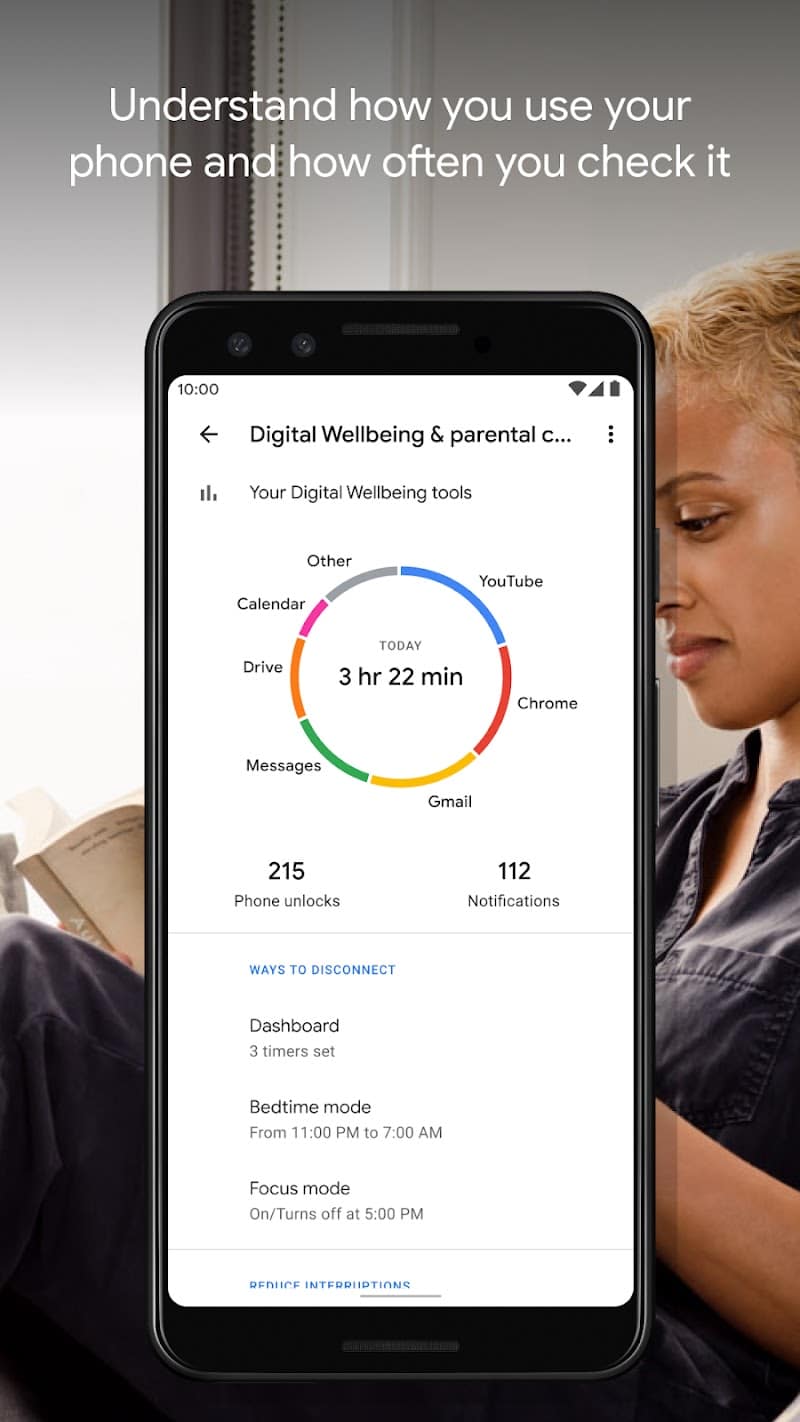
Het Digitaal welzijn-dashboard: totale schermtijd, ontgrendelingen en meldingen in een oogopslag. Beeld: Google Digitaal welzijn (Google Play).
App-timers instellen: per app een maximum
Met een app-timer geef je een app een dagelijks maximum. Zo stel je er een in:
- Open Instellingen en tik op Digitaal welzijn.
- Tik op het dashboard of op de lijst met apps.
- Kies een app en tik op het zandloper- of timer-icoon.
- Stel het maximum in, bijvoorbeeld 30 minuten.
Is de tijd op, dan sluit de app en wordt het icoon grijs. Openen lukt dan pas weer de volgende dag, want elke timer reset automatisch om middernacht. Dat middernacht-detail is handig om te weten: een timer die je om 23.30 uur instelt, geeft om 0.00 uur alweer verse tijd.
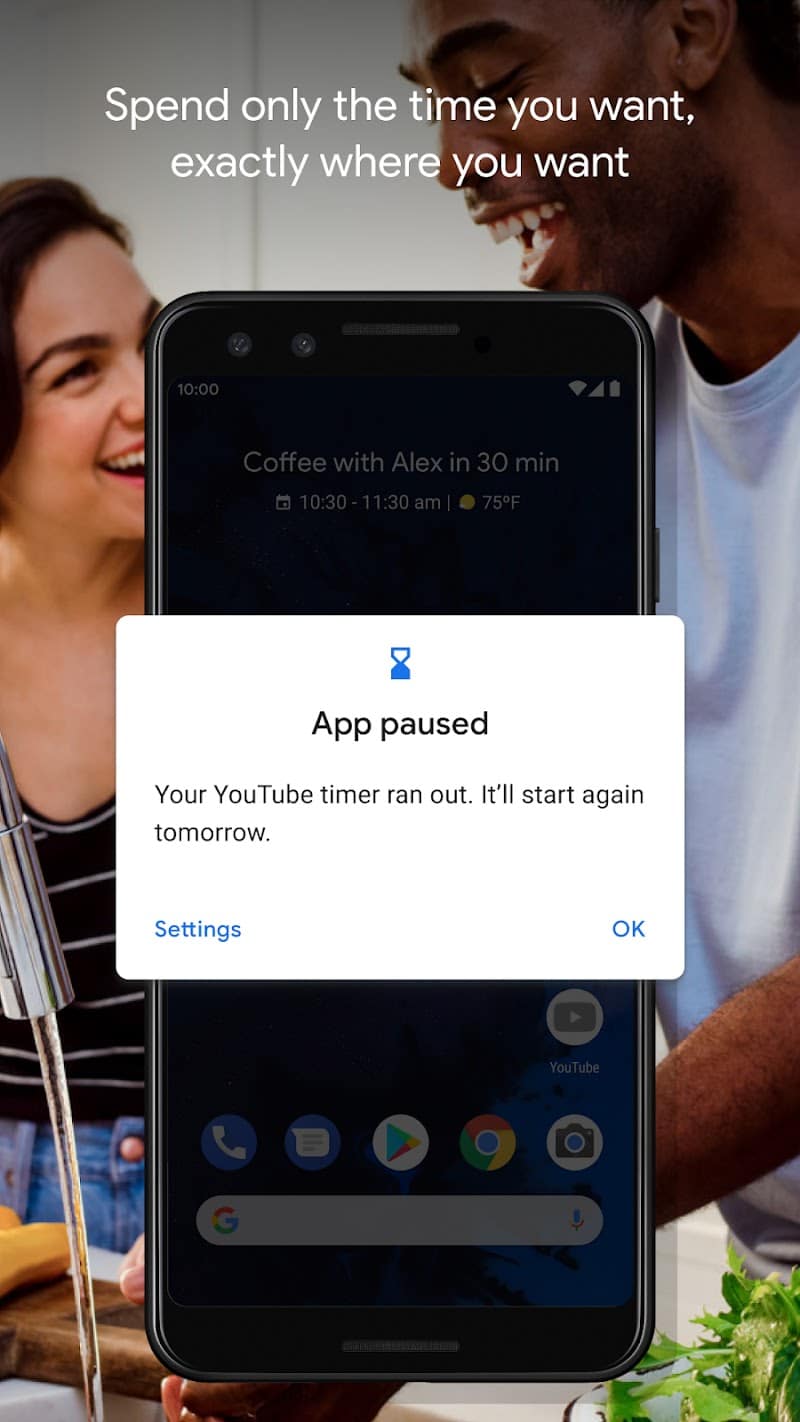
Zo ziet een afgelopen app-timer eruit: de app pauzeert tot de volgende dag. Beeld: Google Digitaal welzijn (Google Play).
Timers zijn bedoeld voor jezelf en zijn dus ook zelf weer uit te zetten. Wil je limieten die je kind niet kan omzeilen, dan zit je bij Family Link beter (daarover hieronder meer).
Bedtijdmodus en focusmodus: minder verleiding op vaste momenten
Digitaal welzijn heeft twee standen die verder gaan dan een timer.
Bedtijdmodus maakt de tablet ’s avonds onaantrekkelijk: het scherm gaat naar grijstinten of dimt, en het donkere thema kan automatisch aan. Je stelt een vast schema in, of laat de modus starten zodra de tablet aan de lader gaat. Die laatste optie is verrassend effectief: lader op het nachtkastje, tablet automatisch in slaapstand.
Focusmodus blokkeert tijdelijk de apps die jij als afleidend bestempelt. Zolang de modus aanstaat krijg je van die apps ook geen meldingen. Fijn tijdens huiswerk, thuiswerken of gewoon een avond lezen.
Op een Samsung-tablet vind je dezelfde functies onder Instellingen en Digitaal welzijn; Samsung hangt er een eigen schil omheen en noemde de slaapstand eerder Wind Down. De basis is identiek aan standaard Android, dus de stappen hierboven werken ook daar. Meer uitleg staat op de supportpagina van Samsung over Digitaal welzijn.
Schermtijd instellen voor je kind: dat gaat via Family Link
Digitaal welzijn is gebouwd voor volwassenen die zichzelf willen bijsturen. Alles is met twee tikken weer uit te schakelen, en een kind heeft dat snel door.
Voor kinderen gebruik je daarom Google Family Link. Daarmee stel je vanaf je eigen telefoon een daglimiet per weekdag in, plus een bedtijd waarin de tablet op slot gaat. Tijdslimieten werken op apparaten met Android 7 of hoger. Het volledige stappenplan staat in ons artikel over Family Link instellen.
Twijfel je wat een redelijke limiet is voor de leeftijd van je kind? Daarvoor schreven we een aparte gids over schermtijd per leeftijd, met de Nederlandse richtlijnen en de echte cijfers.
Verborgen functie: timers per website in Chrome
Weinig mensen weten dat Digitaal welzijn op Android ook je Chrome-gebruik per website kan laten zien, en dat je een timer op een losse site kunt zetten. Dus niet alleen “30 minuten Chrome”, maar specifiek een limiet op dat ene nieuwsforum of die webshop waar je tijd verdampt.
Je vindt het door in het Digitaal welzijn-dashboard op Chrome te tikken en de weergave per website te openen. Daar stel je per site een timer in, op precies dezelfde manier als bij een app. Wie zijn tabletgebruik serieus wil terugdringen zonder de hele browser te blokkeren, heeft hier veel meer aan dan aan een algemene limiet. De volledige uitleg staat bij Google op de supportpagina over Digitaal welzijn.
Trouwens: een tablet die traag aanvoelt nodigt uit tot doelloos wachten en scrollen. Ruim af en toe op; hoe je dat doet lees je in je Android-tablet opschonen.
Veelgestelde vragen over schermtijd op Android
Waar zie ik mijn schermtijd op een Samsung tablet?
Je schermtijd op een Samsung tablet zie je via Instellingen en dan Digitaal welzijn. Bovenaan staat je totale schermtijd van vandaag, met daaronder het gebruik per app, het aantal ontgrendelingen en de meldingen. Samsung gebruikt hiervoor dezelfde Digitaal welzijn-functie als standaard Android, met een eigen vormgeving.
Hoe stel ik een tijdslimiet in voor een app op Android?
Een tijdslimiet voor een app stel je in via Instellingen, Digitaal welzijn en dan het dashboard. Tik bij de app op het timer-icoon en kies een dagelijks maximum, bijvoorbeeld 30 minuten. Na afloop sluit de app en kleurt het icoon grijs. De timer reset elke nacht om middernacht automatisch.
Kan ik schermtijd instellen voor mijn kind op een Android tablet?
Schermtijd voor je kind stel je op een Android tablet in met Google Family Link, niet met Digitaal welzijn. Family Link laat je vanaf je eigen telefoon een daglimiet en bedtijd instellen die je kind niet zelf kan uitzetten. Digitaal welzijn is bedoeld voor volwassenen en is eenvoudig te omzeilen.
Wat is het verschil tussen bedtijdmodus en focusmodus?
Het verschil tussen bedtijdmodus en focusmodus zit in het doel. Bedtijdmodus maakt de tablet ’s avonds rustig met grijstinten, een gedimd scherm en het donkere thema, op schema of tijdens het opladen. Focusmodus blokkeert juist specifieke afleidende apps en hun meldingen op elk moment dat jij kiest, bijvoorbeeld tijdens werk of studie.
Kan ik een limiet zetten op een website in plaats van een app?
Ja, je kunt op Android een limiet op een losse website zetten. Open het Digitaal welzijn-dashboard, tik op Chrome en bekijk het gebruik per website. Daar stel je per site een eigen timer in, bijvoorbeeld alleen voor een socialmediasite, terwijl de rest van Chrome gewoon bruikbaar blijft.