

Je kind heeft een eigen tablet en jij wilt grip op wat daarop gebeurt. Google Family Link is daarvoor de standaardoplossing op Android: je stelt er schermtijdlimieten, bedtijden en app-goedkeuring mee in vanaf je eigen telefoon. Gratis, van Google zelf. Maar er zitten een paar addertjes onder het gras die je beter vooraf kent dan achteraf. Hieronder alles: de vereisten, het stappenplan en de beperkingen waar de meeste uitleg over zwijgt.
Dit heb je nodig om Family Link in te stellen
Voor Family Link heb je drie dingen nodig: een Google-account voor jezelf, een Google-account voor je kind en een geschikt apparaat voor allebei. Jouw kant is flexibel: de ouder-app draait op Android 6.0 of hoger, op iPhone en iPad vanaf iOS 16, en je kunt ook alles regelen via familylink.google.com in de browser.
De kant van je kind is strenger. Toezicht werkt alleen op een Android-apparaat (6.0 of hoger), een Chromebook (ChromeOS 71 of hoger) of een compatibele Fitbit. Een iPad of iPhone van je kind kun je met Family Link dus niet beheren; Google zegt daar zelf over dat toezicht op die apparaten niet gehandhaafd kan worden. Heeft je kind een iPad, kijk dan naar ouderlijk toezicht via Apple Schermtijd.
Verder geldt: een kind-account maak je aan voor kinderen onder de 13, je moet zelf 18 of ouder zijn en jullie moeten in hetzelfde land wonen. Dat laatste klinkt als een formaliteit, maar het blokkeert het instellen echt als de accounts op verschillende landen staan.
Family Link instellen in 6 stappen
- Installeer de Family Link-app op je eigen telefoon (Play Store of App Store).
- Maak een Google-account voor je kind aan, direct vanuit de app. Heeft je kind al een account, dan voeg je daar toezicht aan toe.
- Pak de tablet van je kind erbij en log in met het kind-account.
- Bevestig de koppeling op beide apparaten. Google vraagt om jouw goedkeuring als ouder.
- Loop de startinstellingen door: welke apps mogen blijven, welke filters gelden in Google Play en Chrome.
- Stel schermtijd en bedtijd in (zie hieronder). Klaar.
Reken op een kwartier voor het hele proces. En doe het niet vlak voor bedtijd van je kind, want er komt altijd wel een verificatiestap of update tussendoor.
Dit kun je wel en niet beheren met Family Link
| Onderdeel | Wel of niet? |
|---|---|
| Dagelijkse schermtijdlimiet | Wel, per weekdag instelbaar |
| Bedtijd (time-out) | Wel, met begin- en eindtijd |
| Limiet per app | Wel, behalve op systeem-apps |
| Apps goedkeuren of blokkeren | Wel, bij downloads uit Google Play |
| Aankopen goedkeuren | Alleen binnen Google Play |
| Locatie van het apparaat | Wel, bij Android-apparaten en Fitbit |
| iPad of iPhone van je kind beheren | Niet |
| Aankopen buiten Google Play om | Niet |
Die laatste twee rijen verrassen veel ouders. Family Link is een Google-product en beheert dus vooral de Google-wereld. Koopt je kind iets in een app via een andere betaalroute, dan ziet Family Link dat niet.
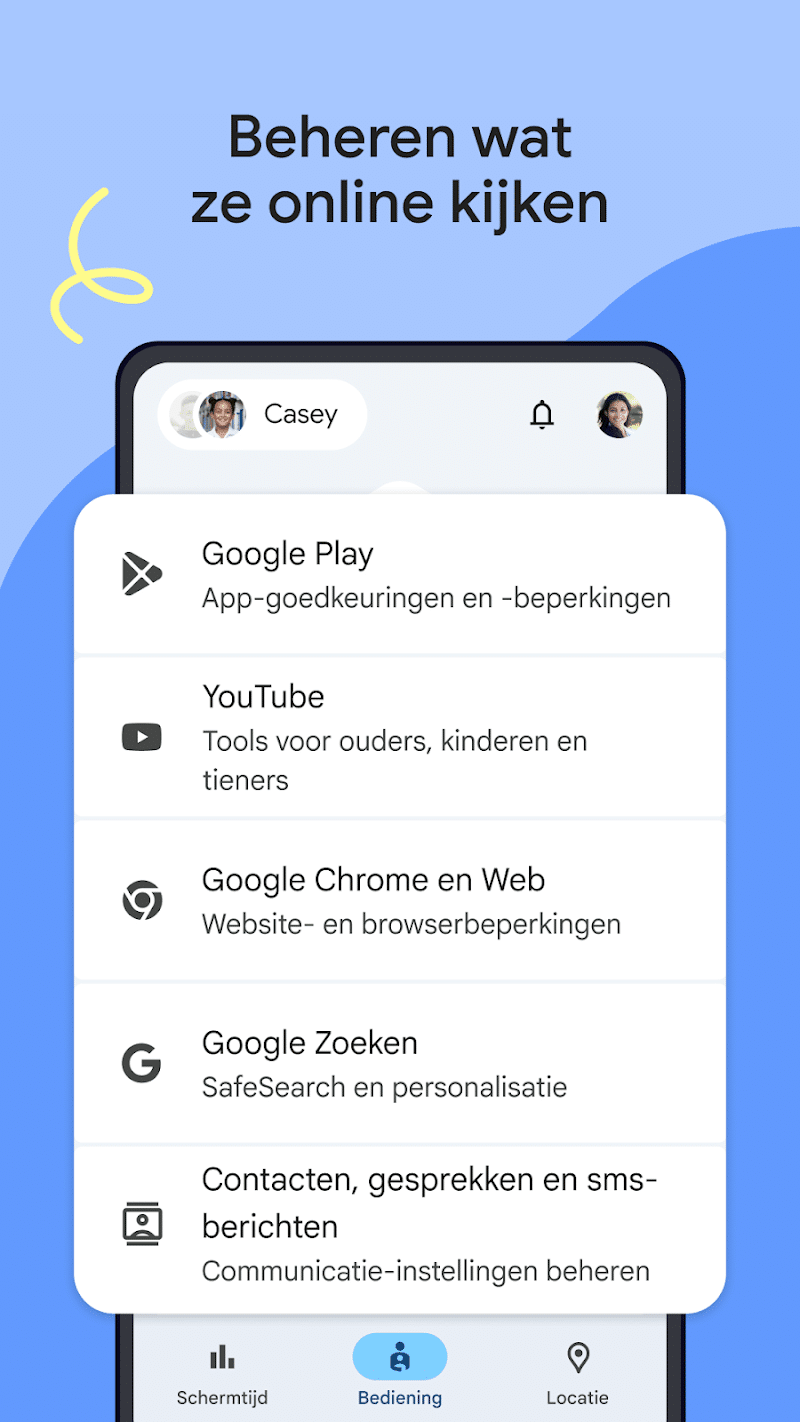
De Bediening-tab in Family Link: per Google-dienst stel je in wat je kind mag zien en doen. Beeld: Google Family Link (Google Play).
Schermtijd, bedtijd en app-limieten instellen
De daglimiet stel je zo in: open Family Link, kies je kind, tik op Schermtijd en daarna op Tijdslimieten. Zet Daglimiet aan en vul per dag van de week in hoeveel tijd er beschikbaar is. Handig: je kunt een limiet in een keer toepassen op alle dagen.
Voor bedtijd ga je naar Schermtijd en dan Planningen. Daar stel je een time-out in met een start- en eindtijd, bijvoorbeeld van 19.30 tot 7.00 uur.
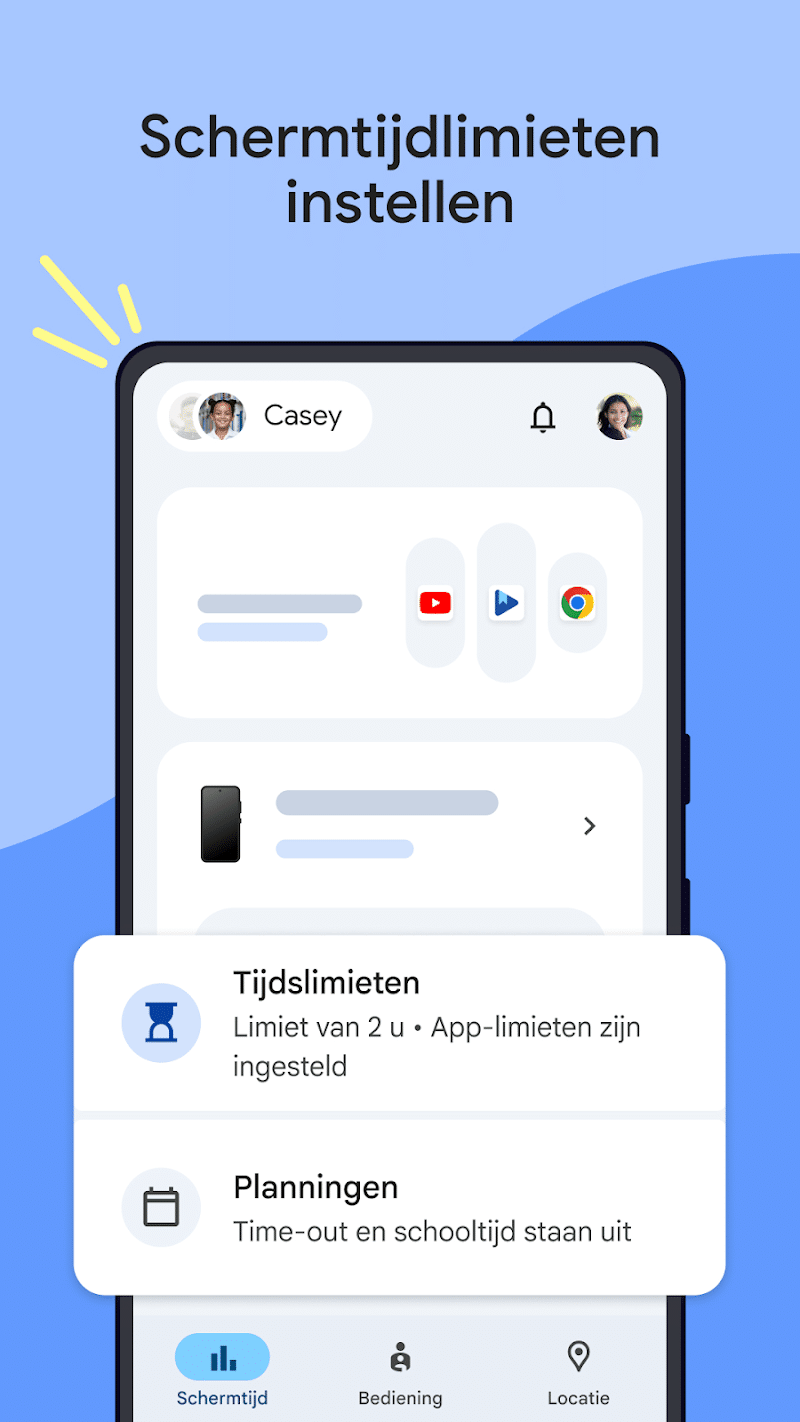
Tijdslimieten en Planningen in Family Link: hier zet je de daglimiet en de time-out. Beeld: Google Family Link (Google Play).
Is de tijd op, dan gaat het apparaat op slot. Je kind kan dan geen apps meer openen, met twee uitzonderingen: apps die jij hebt gemarkeerd als app met onbeperkte tijd, en inkomende telefoongesprekken op een Android-telefoon met abonnement. Bellen met het noodnummer blijft ook altijd werken. Een vergrendelde tablet betekent dus niet dat je kind onbereikbaar is.
Twee functies die het dagelijks leven aangenamer maken: met bonustijd geef je eenmalig extra minuten zonder je vaste limieten aan te passen, en met de vergrendelknop zet je het apparaat per direct op slot. Voor als het echt etenstijd is.
Let op: tijdslimieten werken op apparaten met Android 7 of hoger. Op een oudere tablet (Android 6) werkt het toezicht wel, maar de limieten niet. Check dus even de Android-versie voor je een tweedehands tablet voor je kind koopt. In onze gids over waar je op moet letten bij een tablet voor kinderen lees je waar je dat checkt.
De beperkingen waar je vooraf van wilt weten
Eerlijk gezegd is Family Link goed, maar niet waterdicht. Dit zijn de grenzen:
- Systeem-apps vallen buiten de app-limieten. De camera, instellingen en soms de browser die de fabrikant meelevert kun je niet per app begrenzen. De algemene daglimiet geldt wel gewoon.
- 13 is de magische leeftijd. Wordt je kind 13, dan krijgen jullie allebei een mail en mag je kind zelf kiezen of het toezicht doorloopt. Hoe dat zit lees je in ons artikel over Family Link verwijderen of stoppen.
- Toezicht is geen filter op alles. Chrome-filters en SafeSearch vangen veel, maar binnen apps zelf (denk aan chats of advertenties) heeft Family Link beperkt zicht. Zet daarom ook de instellingen goed die we beschrijven in 5 instellingen die apps op je tablet veiliger maken.
- Eigen schermtijd van je kind bekijken kan trouwens ook zonder Family Link, via Digitaal welzijn op het apparaat zelf. Hoe dat werkt lees je in schermtijd instellen op een Samsung of Android tablet.
Alle stappen en voorwaarden zijn na te lezen bij Google zelf: aan de slag met Family Link en de schermtijd van je kind beheren.
Veelgestelde vragen over Family Link
Wat is Google Family Link?
Google Family Link is een gratis app van Google waarmee ouders het Android-apparaat van hun kind beheren. Je stelt er dagelijkse schermtijdlimieten, een bedtijd en app-goedkeuring mee in en je ziet de locatie van het apparaat. Het toezicht werkt op Android-tablets en -telefoons, Chromebooks en compatibele Fitbits.
Werkt Family Link op een iPad?
Family Link werkt gedeeltelijk op een iPad: de ouder-app draait op iOS 16 of hoger, dus je kunt het Android-apparaat van je kind beheren vanaf een iPhone of iPad. Andersom kan niet: een iPad of iPhone van het kind zelf valt buiten het toezicht van Family Link. Daarvoor gebruik je Apple Schermtijd met Delen met gezin.
Tot welke leeftijd werkt Family Link?
Family Link werkt zonder instemming van je kind tot de leeftijd van 13 jaar. Bij de 13e verjaardag stuurt Google een mail naar ouder en kind, en mag het kind kiezen: het account zelf gaan beheren of het toezicht laten doorlopen. Reageert je kind niet, dan blijven de bestaande instellingen gewoon staan.
Kan mijn kind Family Link omzeilen?
Family Link omzeilen is voor jonge kinderen lastig, omdat het toezicht aan het Google-account vastzit en niet aan de app alleen. Een kind onder de 18 heeft goedkeuring van een ouder nodig om het toezicht te stoppen, en jullie krijgen er allebei een melding van. Volledig waterdicht is geen enkel systeem, dus blijf meekijken.
Kan mijn kind nog bellen als de schermtijd om is?
Ja, bellen blijft mogelijk als de schermtijd om is. Bij een vergrendeld apparaat kan je kind inkomende gesprekken beantwoorden op een Android-telefoon met abonnement, en het noodnummer blijft altijd bereikbaar. Ook apps die jij als onbeperkt hebt gemarkeerd blijven werken, bijvoorbeeld een berichten-app die jullie samen kiezen.