

Een iPad voor je kind betekent ook: afspraken die zichzelf handhaven. Apple heeft daar met Schermtijd een compleet systeem voor ingebouwd, je hoeft er geen aparte app voor te installeren. Je begrenst er apps en websites mee, stelt een schermpauze in en houdt aankopen tegen. De inrichting hangt af van een ding: gebruik je Delen met gezin of niet. Beide routes staan hieronder.
Zo zet je ouderlijk toezicht op een iPad: twee routes
Ouderlijk toezicht op een iPad stel je in via Schermtijd, en dat kan op twee manieren. Route 1 loopt via Delen met gezin: het Apple-account van je kind zit in jouw gezinsgroep en jij beheert alles op afstand vanaf je eigen iPhone, iPad of Mac. Dit is de aanpak die Apple bedoeld heeft voor kinderen, en waar wettelijk vereist moet een account van een kind onder de 18 sowieso in een gezinsgroep zitten.
Route 2 is voor de situatie zonder Gezinsdeling: heeft je kind (13 tot 17 jaar) een eigen iPad met een eigen Apple-account, dan kun je Schermtijd rechtstreeks op dat apparaat instellen en vergrendelen met een code. Minder flexibel, maar het werkt.
De officiële uitleg van beide routes staat op de supportpagina van Apple over Schermtijd voor kinderen.
Route 1: via Delen met gezin, beheer op afstand
- Stel Delen met gezin in op je eigen iPhone of iPad (Instellingen, je naam, Delen met gezin) en voeg het account van je kind toe aan de gezinsgroep.
- Open op je eigen apparaat de Instellingen-app en tik op Schermtijd.
- Tik onder Gezin op de naam van je kind.
- Volg de stappen op het scherm: je krijgt direct leeftijdsgeschikte instellingen aangeboden die je per onderdeel aanpast.
- Vergrendel de instellingen met een Schermtijd-code die alleen jij kent.
Groot voordeel van deze route: alles staat op afstand bij te sturen, en je ziet vanaf je eigen telefoon het gebruiksoverzicht van je kind. Werk wel alle apparaten in de gezinsgroep bij naar de nieuwste softwareversie, anders synchroniseren de instellingen niet goed mee. Dat klinkt als een detail, maar het is de meest voorkomende oorzaak van instellingen die “niet werken”.
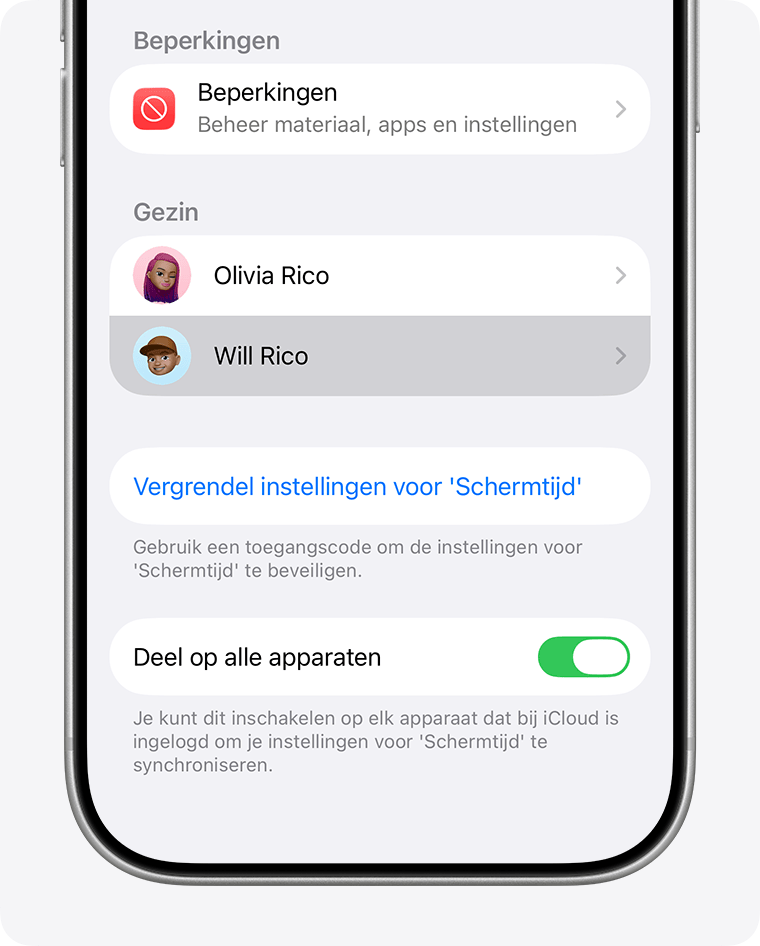
Onder Gezin kies je het kind waarvoor je Schermtijd beheert; daaronder vergrendel je de instellingen met een code. Beeld: Apple Schermtijd (Apple Support).
Route 2: rechtstreeks op de iPad zelf
Geen iPhone of iPad voor jezelf? Dan stel je het toezicht in op het apparaat van je kind:
- Open op de iPad van je kind de Instellingen-app en tik op Schermtijd.
- Tik op App- en websiteactiviteit en schakel die in. Vanaf nu wordt het gebruik bijgehouden.
- Scrol omlaag en tik op Vergrendel instellingen voor Schermtijd.
- Voer een viercijferige toegangscode in en bevestig die.
Die code is het hele slot: zonder code kan je kind de limieten niet aanpassen. Kies dus geen geboortejaar of 0000, en bewaar hem niet in de notitie-app van dezelfde iPad. Wat je doet als je hem zelf kwijtraakt, lees je in schermtijdcode vergeten: zo krijg je weer toegang.
Wat je allemaal kunt begrenzen
| Onderdeel | Wat het doet |
|---|---|
| Schermtijd-pauze | Vaste rusttijd waarin alleen toegestane apps werken, bijvoorbeeld ’s avonds |
| App-limieten | Dagelijks maximum per app of per categorie, zoals games of social media |
| Communicatielimieten | Bepalen met wie je kind kan bellen en berichten sturen |
| Materiaalbeperkingen | Apps, films en websites filteren op leeftijd |
| Vraag om te kopen | Elke aankoop of download eerst laten goedkeuren door jou |
| Gebruiksoverzicht | Tijd per app en website, aantal keren oppakken, meldingen per app |
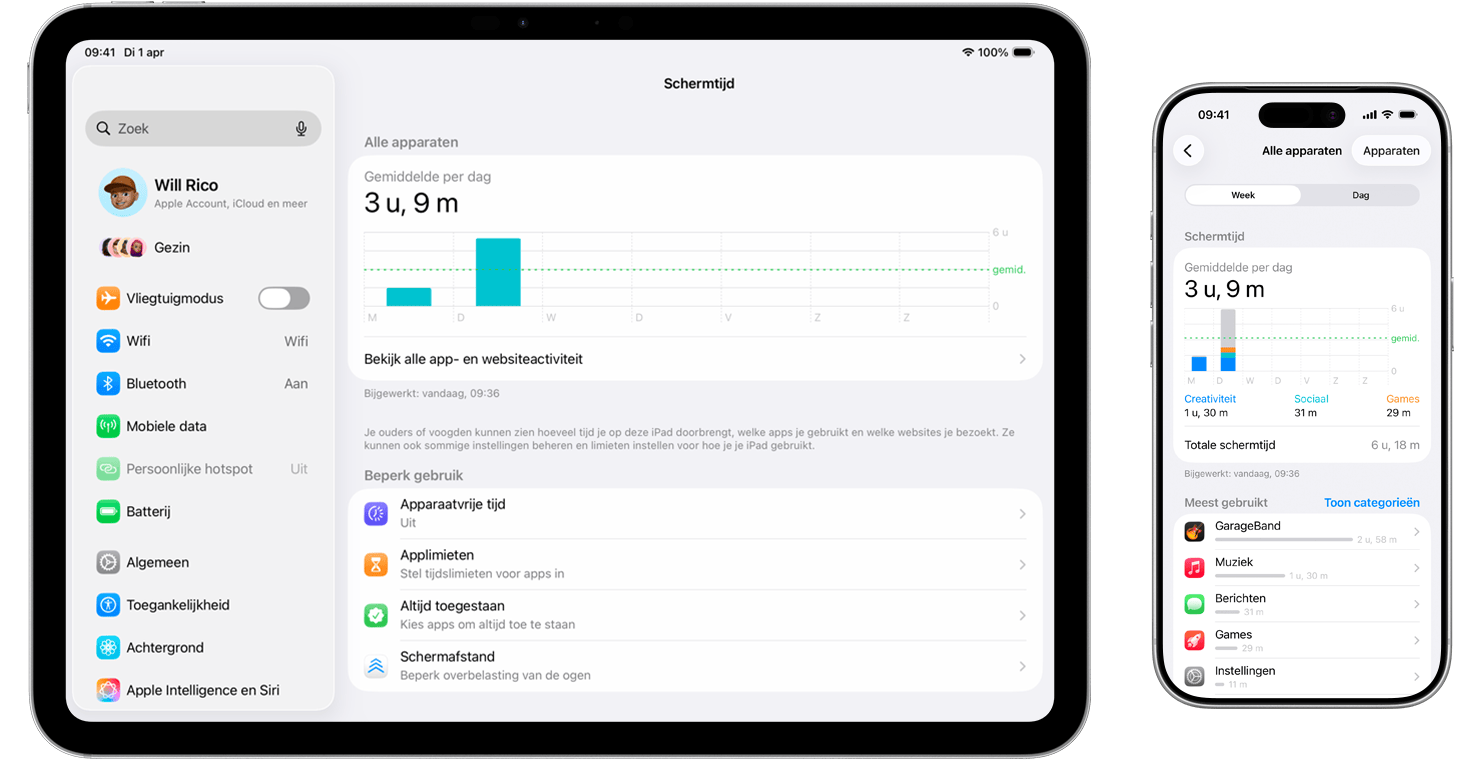
Schermtijd op de iPad zelf: apparaatvrije tijd, applimieten en altijd toegestane apps. Beeld: Apple Schermtijd (Apple Support).
Het gebruiksoverzicht verdient een eervolle vermelding. Je ziet niet alleen hoeveel tijd erin gaat zitten, maar ook welke apps de meeste meldingen sturen en hoe vaak je kind het apparaat oppakt. Daarmee voer je een heel ander gesprek dan “je zit er te veel op”. Wat een redelijke limiet is per leeftijd, zochten we uit in schermtijd per leeftijd.
Goed om te weten: dit verschilt per leeftijd en regio
Apple behandelt kinderaccounts niet overal hetzelfde. Een paar dingen die je kunt tegenkomen:
- Voor accounts van kinderen onder de 18 worden bepaalde instellingen automatisch ingeschakeld.
- In sommige regio’s kun je instellingen zoals Schermtijd, Vraag om te kopen en beperkingen voor app-inhoud bij een kinderaccount niet volledig uitschakelen. Dat is bewust beleid, geen fout op jouw iPad.
- De route zonder Gezinsdeling werkt alleen voor kinderen van 13 tot 17 met een eigen account; jongere kinderen horen altijd in een gezinsgroep.
En heeft je kind naast de iPad ook een Android-tablet of -telefoon? Daar bestaat een eigen systeem voor: hoe dat werkt lees je in Family Link instellen. Kies je nog tussen die twee werelden, dan helpt onze gids over waar je op moet letten bij een tablet voor kinderen.
Veelgestelde vragen over ouderlijk toezicht op de iPad
Heeft de iPad ouderlijk toezicht?
Ja, de iPad heeft ingebouwd ouderlijk toezicht via de functie Schermtijd. Je hoeft er geen aparte app voor te installeren. Met Schermtijd stel je app-limieten, een schermpauze, communicatielimieten en leeftijdsfilters in, en met Vraag om te kopen keur je aankopen van je kind eerst zelf goed.
Kan ik de iPad van mijn kind beheren vanaf mijn eigen iPhone?
Je kunt de iPad van je kind vanaf je eigen iPhone beheren als het account van je kind in jouw Delen met gezin-groep zit. Je opent dan Instellingen, tikt op Schermtijd en kiest onder Gezin de naam van je kind. Alle limieten, filters en goedkeuringen stel je daarna op afstand in en bij.
Werkt Family Link op een iPad van mijn kind?
Nee, Family Link werkt niet om een iPad van je kind te beheren. Google Family Link houdt alleen toezicht op Android-apparaten, Chromebooks en compatibele Fitbits. Voor een iPad gebruik je Apple Schermtijd met Delen met gezin. Andersom kan wel: de Family Link-ouderapp draait prima op een iPhone of iPad.
Kan mijn kind ouderlijk toezicht op de iPad omzeilen?
Ouderlijk toezicht op de iPad omzeilen is lastig zolang de Schermtijd-code geheim blijft. Die viercijferige code beschermt alle instellingen en limieten. Kies daarom geen voor de hand liggende code zoals een geboortejaar, en deel hem niet. Raak je hem zelf kwijt, dan kun je hem via je Apple Account opnieuw instellen.
Wat kost ouderlijk toezicht op de iPad?
Ouderlijk toezicht op de iPad is gratis. Schermtijd, Delen met gezin, communicatielimieten en Vraag om te kopen zitten standaard in iPadOS ingebouwd. Je hebt dus geen abonnement of externe app nodig; een Apple-account voor jou en je kind is voldoende om alles in te stellen.