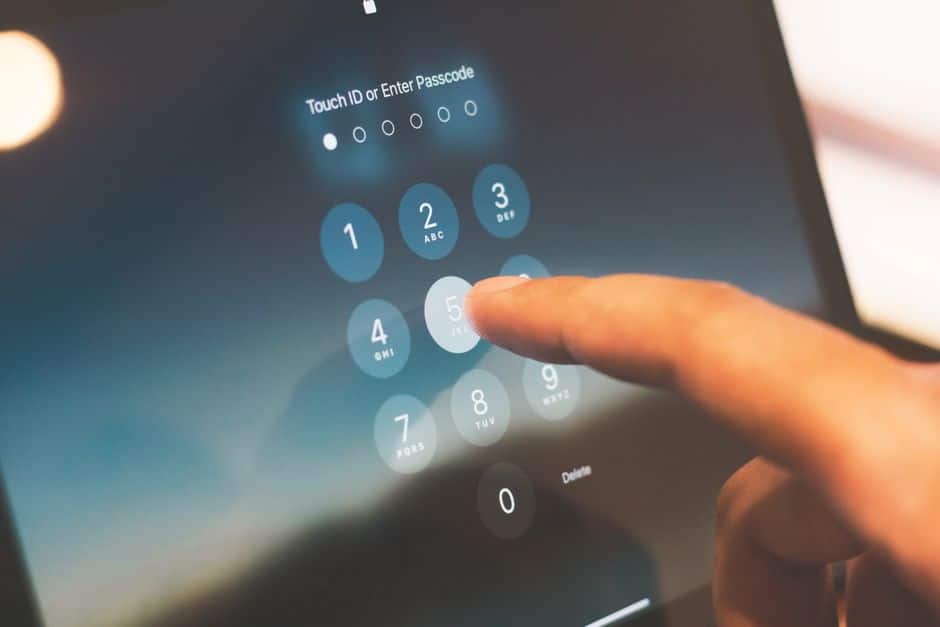

Je wilt een limiet aanpassen en daar is hij weer: het vakje voor de viercijferige schermtijdcode. Die je ooit hebt ingesteld en nu dus kwijt bent. Geen paniek, je hoeft niets te wissen en er gaat niets verloren. De code is opnieuw in te stellen, alleen verschilt de route: op je eigen apparaat gaat het via je Apple Account, bij het apparaat van je kind moet je juist bij het gezinshoofd zijn.
Schermtijdcode vergeten: dit is de snelste oplossing
Een vergeten schermtijdcode reset je zonder gegevens te verliezen. Welke route je nodig hebt, hangt af van wiens apparaat het is:
- Je eigen iPhone of iPad: reset de code via Instellingen en Schermtijd, met het e-mailadres en wachtwoord van je Apple Account.
- Het apparaat van je kind (via Delen met gezin): de reset gebeurt niet op het apparaat van het kind, maar op het apparaat van het gezinshoofd.
Belangrijk om te weten: de schermtijdcode is een andere code dan de toegangscode waarmee je het apparaat ontgrendelt. Vergeet je juist die laatste, dan is dat een ander (en vervelender) probleem; daarvoor schreven we iPad resetten zonder wachtwoord.
De code resetten op het apparaat van je kind
Beheer je de iPad of iPhone van je kind via Delen met gezin, pak dan je eigen apparaat erbij. Het gezinshoofd reset de code namelijk op diens eigen toestel:
- Open de Instellingen-app op het apparaat van het gezinshoofd en tik op Schermtijd.
- Scrol omlaag en kies de naam van je kind onder Gezin.
- Tik onder Beperkingen op Beheer schermtijd.
- Tik op Wijzig toegangscode voor Schermtijd, en tik daarna nogmaals op dezelfde optie.
- Voer een nieuwe code in en bevestig die.
Dat je dit op je eigen apparaat doet is geen omweg maar een beveiliging: zo kan een kind de code nooit zelf resetten op het eigen toestel. Meer over de opzet van dat systeem lees je in ouderlijk toezicht op de iPad instellen.
De code resetten op je eigen iPhone of iPad
Voor je eigen apparaat gebruik je je Apple Account als reddingsboei:
- Open de Instellingen-app en tik op Schermtijd.
- Tik op Wijzig toegangscode voor Schermtijd, en daarna nogmaals op die optie.
- Kies voor de optie dat je de code vergeten bent, als daarom wordt gevraagd.
- Voer het e-mailadres en wachtwoord in van de Apple Account waarmee je de schermtijdcode destijds hebt ingesteld.
- Voer een nieuwe code in en bevestig.
Klaar in een minuut. Het enige struikelblok zit in stap 4, en daar gaat het in de praktijk ook mis. Daarover hieronder meer.
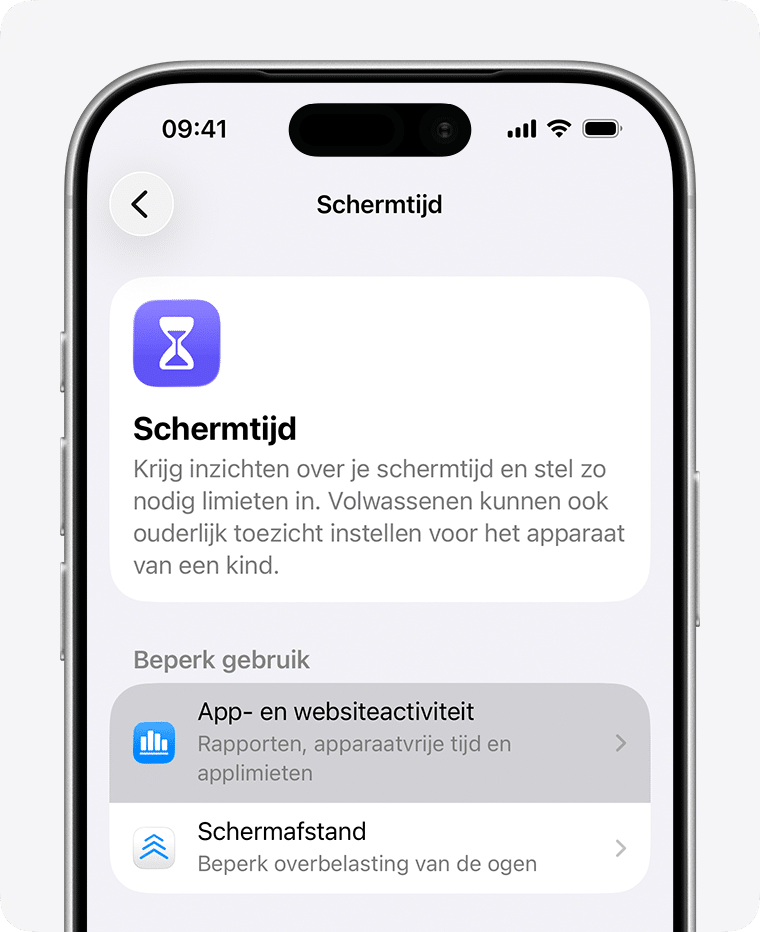
Het Schermtijd-scherm in Instellingen: hier begint zowel het instellen als het resetten van de code. Beeld: Apple Schermtijd (Apple Support).
Lukt het resetten niet? Check deze drie dingen
Je gebruikt een andere Apple Account dan destijds. Dit is veruit de meest voorkomende oorzaak. Heb je meer dan een Apple Account (bijvoorbeeld een oud iCloud-adres), dan moet je exact de account gebruiken die je hebt ingevoerd toen je de code of de hersteloptie voor het eerst instelde. Probeer je oude adressen af.
Je zit op het verkeerde apparaat. De code van een kind in een gezinsgroep reset je op het apparaat van het gezinshoofd, niet op dat van het kind zelf. En niet als mede-ouder zonder gezinshoofd-rol.
Verouderde software. Apple raadt aan alle apparaten in de gezinsgroep bij te werken naar de nieuwste versie voordat je schermtijdinstellingen wijzigt. Staat de functie Deel op alle apparaten aan, dan wordt de nieuwe code daarna automatisch op al je apparaten bijgewerkt.
Alle stappen staan ook op de supportpagina van Apple over een vergeten schermtijdcode.
Gebruikt je kind trouwens een Android-tablet in plaats van een iPad? Daar bestaat geen schermtijdcode; het slot zit daar op jouw eigen Family Link-app. Hoe dat systeem in elkaar zit lees je in Family Link instellen.
Voorkom dit voortaan: zet de hersteloptie aan
Bij het instellen van een schermtijdcode biedt Apple aan om een hersteloptie toe te voegen: je koppelt dan je Apple Account als reserve-ingang. Veel mensen slaan die stap over, en precies die mensen zoeken later op “schermtijdcode vergeten”.
Sla hem dus niet over. En stel je de code opnieuw in, kies dan geen code die je kind kan raden: geen geboortejaar, geen 1234, en niet dezelfde code als het ontgrendelslot van het apparaat. De schermtijdcode is het enige dat tussen je kind en de uitknop van alle limieten staat, behandel hem ook zo.
Veelgestelde vragen over een vergeten schermtijdcode
Hoe reset ik mijn schermtijdcode zonder alles te wissen?
Een schermtijdcode reset je zonder iets te wissen via Instellingen en Schermtijd. Tik twee keer op Wijzig toegangscode voor Schermtijd, geef aan dat je de code vergeten bent en log in met het e-mailadres en wachtwoord van je Apple Account. Daarna stel je direct een nieuwe code in; je apps, foto’s en instellingen blijven staan.
Is de schermtijdcode hetzelfde als mijn toegangscode?
Nee, de schermtijdcode is niet hetzelfde als de toegangscode van je iPhone of iPad. De toegangscode ontgrendelt het apparaat, de schermtijdcode beschermt alleen de instellingen, limieten en beperkingen van Schermtijd. Het zijn twee losse codes, en Apple raadt aan ze ook echt verschillend te kiezen.
Hoe wijzig ik de schermtijdcode van mijn kind?
De schermtijdcode van je kind wijzig je op het apparaat van het gezinshoofd, niet op dat van het kind. Open Instellingen, tik op Schermtijd, kies onder Gezin de naam van je kind en tik onder Beperkingen op Beheer schermtijd. Via Wijzig toegangscode voor Schermtijd stel je vervolgens een nieuwe code in.
Wat als ik de Apple Account van de reset niet meer weet?
Als de reset je Apple Account niet accepteert, gebruik je waarschijnlijk een andere account dan bij het instellen van de code of de hersteloptie. Probeer je oudere accounts, zoals een oud iCloud- of me.com-adres. Alleen de account die destijds is gekoppeld kan de schermtijdcode resetten, ook als je tegenwoordig een ander adres gebruikt.
Kan ik schermtijd helemaal uitzetten als ik de code kwijt ben?
Nee, schermtijd uitzetten zonder code kan niet; ook daarvoor vraagt het apparaat eerst de schermtijdcode. Reset daarom eerst de code via je Apple Account of, bij het apparaat van een kind, via het gezinshoofd. Daarna kun je met de nieuwe code alle limieten aanpassen of Schermtijd volledig uitschakelen.