
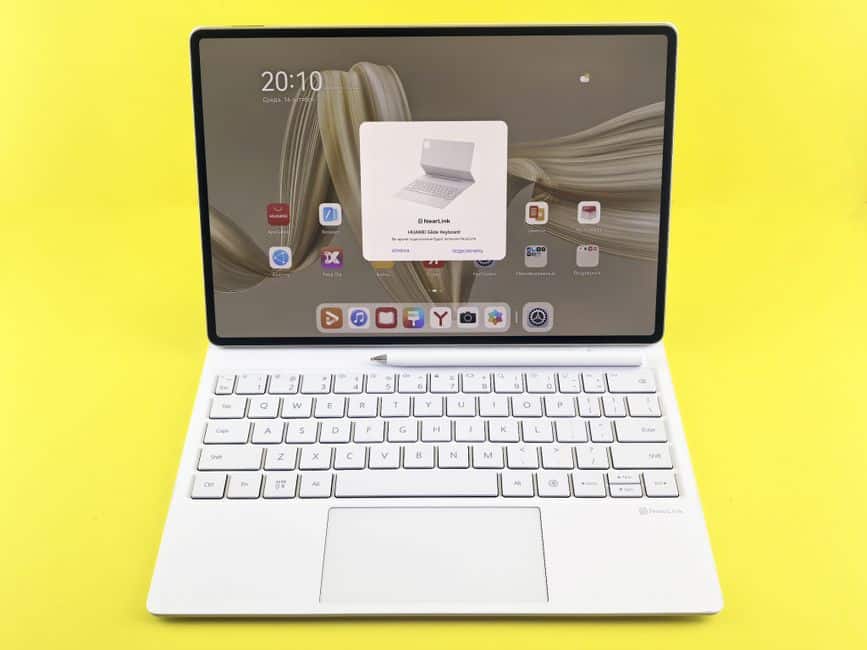

Je tikt een lange mail op je tablet en na drie zinnen heb je er genoeg van: het schermtoetsenbord vreet de helft van je scherm op en typt trager dan je denkt. Een fysiek toetsenbord lost dat op, maar welke aansluiting je nodig hebt hangt af van je tablet. Hieronder de snelste route, per merk uitgesplitst, plus waarom die handige toetsenbordhoes soms ineens je accu opeet.
Zo koppel je een toetsenbord in 3 stappen
Heb je een los Bluetooth-toetsenbord, dan ben je meestal binnen een minuut klaar:
- Zet het toetsenbord in koppelstand, meestal met een knop aan de zijkant of onderkant ingedrukt houden tot een lampje knippert.
- Open op je tablet Instellingen en ga naar Verbonden apparaten (Android) of Bluetooth (iPadOS).
- Tik op je toetsenbord in de lijst met beschikbare apparaten en wacht tot de status “verbonden” verandert.
Op Android neemt je fysieke toetsenbord automatisch de taalinstelling van het schermtoetsenbord over, dat hoef je dus niet apart te regelen. Werkt het niet in een paar keer proberen? Dan zit je waarschijnlijk in het scenario verderop bij Smart Connector-hoezen, die werken juist zonder koppelen.
Bluetooth, Smart Connector of USB-C: welke past bij jouw tablet
Drie aansluitmethodes, drie heel andere ervaringen. Geen enkele webshoppagina zet ze naast elkaar, terwijl het verschil bepaalt of je uberhaupt hoeft te koppelen.
| Verbinding | Werkt met | Koppelen nodig? | Eigen batterij |
|---|---|---|---|
| Bluetooth | Vrijwel elke tablet met Bluetooth 4.0+ | Ja, eenmalig | Ja, los op te laden |
| Smart Connector (pogo-pins) | Alleen iPads met Smart Connector-poort | Nee | Nee, trekt stroom uit de iPad |
| USB-C (bekabeld of OTG) | Tablets met USB-C-poort die OTG ondersteunen | Nee | Niet van toepassing |
Een Smart Connector-hoes klik je gewoon vast en die werkt meteen, geen instellingenmenu nodig: onder de 3 magnetische contactpunten zit geen Bluetooth-chip, alleen een directe stroom- en datalijn naar de iPad. Een Bluetooth-toetsenbord werkt op bijna alles binnen een meter of 10 van je tablet, maar moet je wel eenmalig koppelen en op tijd opladen. USB-C is de underdog: sluit je een bekabeld toetsenbord aan op een tablet die OTG (On-The-Go) ondersteunt, dan werkt het direct, zonder Bluetooth-gedoe en zonder batterijen.
Toevallig genoeg is dat ook precies waar de zoekvraag om vraagt: naast de 2.400 maandelijkse zoekopdrachten voor “toetsenbord tablet” zoeken alleen al 1.300 mensen per maand naar “toetsenbord voor tablet samsung”, ruim de helft van het totale volume. Wie een tablet met toetsenbord koopt, zoekt dus vaak meteen door op het eigen merk.
Toetsenbord koppelen op Android en Samsung-tablets
De meeste Android-tablets, ook Samsung Galaxy Tabs en Lenovo-tablets, koppelen op dezelfde manier:
- Zet het toetsenbord aan en activeer koppelstand.
- Ga naar Instellingen > Verbonden apparaten > Nieuw apparaat koppelen.
- Selecteer het toetsenbord zodra het in de lijst verschijnt.
- Klaar. Zoek je later de sneltoetsenlijst of wil je functietoetsen aanpassen, dat vind je onder Instellingen > Systeem > Toetsenbord > Fysiek toetsenbord.
Heb je een Samsung Book Cover Keyboard met pogo-pins in plaats van een los Bluetooth-toetsenbord, dan werkt dat net als bij de iPad: geen koppelen, gewoon vastklikken.
Toetsenbord koppelen op een iPad
Bij een iPad hangt de aanpak volledig af van het type toetsenbord. Heb je een Magic Keyboard of Smart Keyboard Folio met Smart Connector, dan klik je die vast en ben je klaar: Apple bevestigt zelf dat je, in tegenstelling tot Bluetooth-toetsenborden, een Smart Keyboard Folio of Smart Keyboard niet hoeft te koppelen of aan te zetten.
Heb je in plaats daarvan een los Bluetooth-toetsenbord (van bijvoorbeeld Logitech), dan koppel je die wel handmatig:
- Zet het toetsenbord in koppelstand.
- Ga naar Instellingen > Bluetooth en zorg dat Bluetooth aan staat.
- Tik op je toetsenbord zodra die verschijnt onder “Overige apparaten”.
- Voer eventueel de code in die op het scherm verschijnt en bevestig op het toetsenbord.
Sneltoetsen per besturingssysteem
De meeste kopers ontdekken dit pas achteraf: een fysiek toetsenbord is meer dan alleen typen. Beide platforms hebben een eigen setje sneltoetsen waarmee je flink sneller door je tablet navigeert.
Op iPadOS (met de Globe-toets, links naast Ctrl):
| Sneltoets | Werkt als |
|---|---|
| Cmd + Tab | Wissel tussen open apps |
| Cmd + Spatie | Open Spotlight-zoeken |
| Globe + H | Ga naar het beginscherm |
| Globe + E | Open het emoji-toetsenbord |
| Globe + D | Start dictee |
| Cmd + Shift + 3 | Maak een schermafbeelding |
| Control + Globe + pijltoets | Zet het venster in Split View |
Op Android (met de Zoek-toets, vaak gelabeld als een vergrootglas of Windows-icoon):
| Sneltoets | Werkt als |
|---|---|
| Zoek + Enter | Ga naar het beginscherm |
| Zoek + Backspace | Ga een stap terug |
| Alt + Tab | Open het overzicht en wissel van app |
| Ctrl + Spatie | Wissel van toetsenbordindeling/taal |
Moet je regelmatig een e met een accent typen op je tablet, zoals bij een naam of een Franse term? Daar heeft Tablet Guide een aparte sneltoets-uitleg voor, los van het fysieke-toetsenbord-verhaal hierboven.
Waarom een toetsenbordhoes je accu leegtrekt
Een toetsenbordhoes met Smart Connector kan je iPad-accu merkbaar sneller leegtrekken, en dat ontdek je meestal pas nadat je hem al hebt gekocht: je iPad staat opeens al bij 20 procent terwijl dat vroeger later gebeurde, en de schuldige blijkt de nieuwe hoes te zijn. De verklaring zit in hoe de Smart Connector werkt. Apple bevestigt zelf dat je een Smart Keyboard Folio nergens hoeft aan te zetten: er zit geen aan/uit-schakelaar op, en dus ook geen eigen batterij die je apart oplaadt. Alle stroom komt rechtstreeks uit de accu van je iPad, ook wanneer je niet aan het typen bent maar de hoes gewoon om je tablet zit.
Bij een los Bluetooth-toetsenbord speelt dit niet: dat heeft een eigen batterij (AAA’s of intern oplaadbaar) en trekt na het koppelen nauwelijks stroom van je tablet. Merk je dat je accu sneller leegloopt sinds je een Smart Connector-hoes gebruikt, kijk dan eerst hoeveel dat toetsenbord daadwerkelijk kost. Onze vergelijking van tablets met de beste batterijduur laat zien welke modellen die extra belasting het beste opvangen.
Veelgestelde vragen
Werkt ieder Bluetooth-toetsenbord op elke tablet?
Bijna elk Bluetooth-toetsenbord werkt op elke tablet met Bluetooth, ongeacht het merk. Een Logitech-toetsenbord koppel je dus net zo makkelijk aan een Samsung Galaxy Tab als aan een Lenovo-tablet, zolang je tablet Bluetooth 4.0 of hoger heeft. Alleen speciale toetsen, zoals de Globe-toets voor emoji op iPadOS, werken soms alleen goed met toetsenborden die daar specifiek voor gelabeld zijn.
Waarom trekt een toetsenbordhoes met Smart Connector de accu van je iPad leeg?
Een toetsenbordhoes met Smart Connector, te herkennen aan de drie kleine bolletjes op de zijkant of achterkant, heeft geen eigen batterij en trekt daardoor stroom rechtstreeks uit de accu van je iPad. Apple bevestigt dat je zo’n toetsenbord nooit hoeft aan te zetten of te koppelen, wat ook betekent dat er geen schakelaar zit om het stroomverbruik uit te schakelen.
Hoe wissel je tussen het schermtoetsenbord en een fysiek toetsenbord?
Je wisselt automatisch: zodra een gekoppeld toetsenbord actief is, verdwijnt het schermtoetsenbord vanzelf. Wil je het schermtoetsenbord toch even terug, dan houd je op iPadOS de Globe-toets ingedrukt en kies je de gewenste optie, en op Android tik je op het toetsenbordpictogram in de statusbalk. Blijft het schermtoetsenbord daarna raar doen, bijvoorbeeld te klein of gesplitst, lees dan hoe je het schermtoetsenbord weer normaal krijgt.
Kun je een muis combineren met een toetsenbord op je tablet?
Ja, je kunt op vrijwel elke moderne tablet een muis en een toetsenbord tegelijk gebruiken. Op iPadOS en Android koppel je de muis los via Bluetooth of USB naast je toetsenbord. De tablet herkent beide apparaten apart en toont een muisaanwijzer op het scherm, net als op een laptop.
Welk type toetsenbord past bij welke tablet?
Welk toetsenbord het beste past hangt af van je tablet. Bij een iPad met Smart Connector-poort kies je een Magic Keyboard of Smart Keyboard Folio, bij Android- en Windows-tablets met alleen Bluetooth ga je voor een los Bluetooth-toetsenbord, en heeft je tablet een USB-C-poort met OTG-ondersteuning, dan kun je met een adapter ook een bekabeld USB-toetsenbord aansluiten.