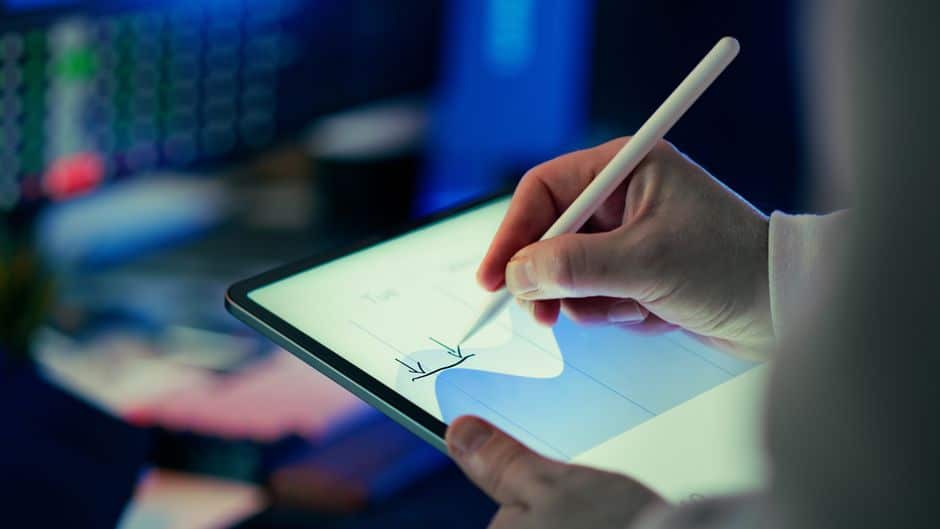

Een formulier invullen, een contract ondertekenen, een opmerking in een offerte zetten: negen van de tien keer dat iemand “PDF bewerken” zoekt, gaat het hierom. Goed nieuws: dat kan allemaal gratis op je tablet, vaak zelfs zonder extra app. Betalen is pas nodig als je de tekst ín de PDF zelf wilt herschrijven. Hieronder de gratis grens per methode, voor iPad en Android.
Waar de gratis grens ligt
Vrijwel alle gratis tools trekken dezelfde streep. Aan de gratis kant: invullen, ondertekenen, markeren, opmerkingen en tekst erbovenop plaatsen. Aan de betaalde kant: de bestaande tekst en afbeeldingen van het document zelf aanpassen.
| Wat je wilt doen | Gratis? |
|---|---|
| Formulier invullen | Ja |
| Handtekening zetten | Ja |
| Tekst markeren of doorhalen | Ja |
| Opmerkingen of tekstvak toevoegen | Ja |
| Tekenen of schrijven op de PDF | Ja |
| Bestaande tekst van het document herschrijven | Nee, betaald |
| PDF’s samenvoegen of pagina’s ordenen | Meestal betaald |
| PDF omzetten naar Word | Meestal betaald |
Die eerste vijf rijen dekken bijna alle dagelijkse situaties. Trap dus niet te snel in een abonnement: de kans is groot dat wat jij wilt gewoon in de gratis laag zit.
Op de iPad: geen app nodig
De iPad heeft PDF-bewerking ingebouwd via Markeringen. Open een PDF in de Bestanden-app (of via Snelle blik in Mail), tik op het pen-icoon en je kunt direct schrijven, markeren, een tekstvak plaatsen en een handtekening toevoegen. Die handtekening zet je een keer en blijft daarna opgeslagen voor volgende documenten.
Het werkt met je vinger, maar met een stylus wordt het pas echt bruikbaar; welke pen je nodig hebt staat in welke Apple Pencil voor je iPad. Formulieren met echte invulvelden herkent de iPad automatisch: tik op een veld en typ. De officiële uitleg van alle Markeringen-opties staat op de supportpagina van Apple.
Ook Apple Notities kan PDF’s importeren en annoteren, handig als je het document bij je aantekeningen wilt bewaren.
Op Android: Acrobat Reader als gratis basis
Android-tablets missen zo’n complete ingebouwde route, dus daar is de gratis Adobe Acrobat Reader-app de logische basis. Gratis kun je daarmee PDF’s openen, invullen, ondertekenen, markeren, doorhalen, plaknotities plaatsen en tekst toevoegen. Precies de dagelijkse dingen dus.
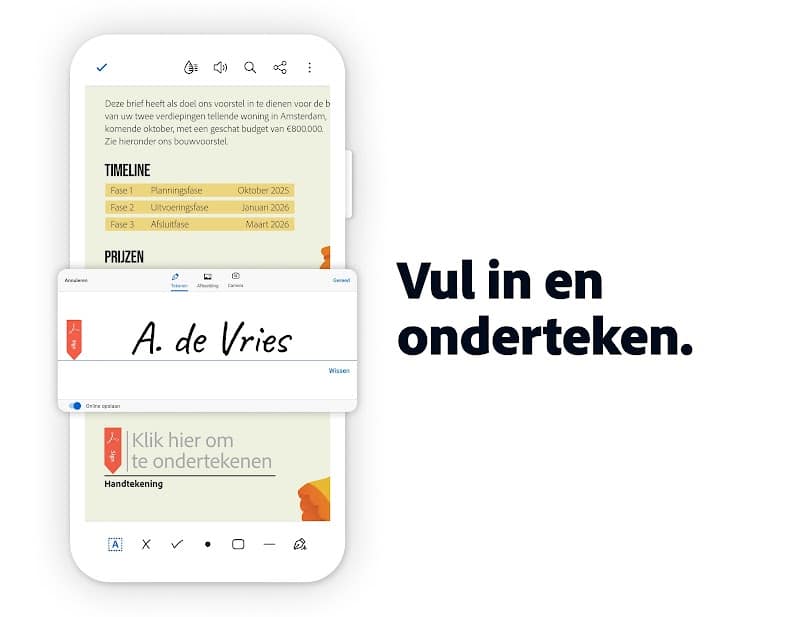
Invullen en ondertekenen zit in de gratis versie van Acrobat Reader. Beeld: Adobe Acrobat Reader (Google Play).
De app probeert je wel regelmatig naar Acrobat Premium te duwen. Dat abonnement heb je alleen nodig voor het herschrijven van bestaande tekst, exporteren naar Word, en het combineren of ordenen van pagina’s. De volledige gratis-versus-betaald-lijst staat in de FAQ van Adobe over de mobiele app.
Samsung-gebruikers hebben nog een gratis alternatief: Samsung Notes importeert PDF’s en laat je er met de S Pen op schrijven en annoteren.
Toch echte tekst aanpassen? Twee gratis routes
Moet je wel de inhoud zelf wijzigen (een typefout in je eigen document, een verouderd bedrag), dan zijn er twee routes voordat je een abonnement afsluit:
- De gratis online editor van Adobe. In de browser van je tablet kun je via de online PDF-editor van Adobe met een gratis account tekst en opmerkingen toevoegen aan een PDF.
- Terug naar het bronbestand. Een PDF is een eindformaat. Heb je het originele Word- of Docs-bestand, pas het daar aan en exporteer opnieuw. Dat is in de praktijk vaak sneller dan vechten met een PDF-editor, en op de iPad kan Word-bewerking soms gratis; hoe dat zit lees je in Word en Excel gratis op je iPad.
Betaal je liever wel voor gemak, weet dan waarvoor: Acrobat Premium en vergelijkbare abonnementen zijn pas zinvol als je wekelijks tekst herschrijft, samenvoegt of converteert. Voor annoteren en ondertekenen alleen is het weggegooid geld.
Veel PDF’s verwerken? Dan wordt een notitie-app interessant
Wie dagelijks met PDF’s werkt (syllabi, contracten, bouwtekeningen, bladmuziek) loopt bij losse tools tegen versnippering aan. Notitie-apps zoals GoodNotes en OneNote importeren PDF’s in je eigen bibliotheek, maken ze doorzoekbaar en laten je er onbeperkt op schrijven. Wat die apps kosten en voor wie ze werken, staat in de beste notitie-apps voor je tablet.
Voor muzikanten geldt hetzelfde principe met eigen apps; die behandelen we in een tablet voor bladmuziek.
Veelgestelde vragen over PDF bewerken op een tablet
Kan ik gratis een PDF bewerken op mijn tablet?
Ja, de meeste PDF-bewerkingen zijn gratis op een tablet: formulieren invullen, ondertekenen, markeren, opmerkingen plaatsen en erop schrijven. Op de iPad zit dit ingebouwd via Markeringen in de Bestanden-app; op Android gebruik je de gratis Adobe Acrobat Reader. Alleen het herschrijven van bestaande tekst in de PDF vereist een betaalde editor.
Hoe zet ik een handtekening onder een PDF op mijn tablet?
Een handtekening onder een PDF zet je op de iPad via Markeringen: open de PDF in Bestanden, tik op het pen-icoon en kies de handtekening-optie. Op Android doe je hetzelfde met de gratis Acrobat Reader-app via Invullen en ondertekenen. In beide gevallen teken je één keer je handtekening, die daarna opgeslagen blijft voor volgende documenten.
Waarom kan ik de tekst in een PDF niet aanpassen?
De tekst in een PDF kun je niet zomaar aanpassen omdat PDF een eindformaat is, bedoeld om documenten overal hetzelfde weer te geven. Gratis apps leggen daarom alleen een laag óver het document: markeringen, tekstvakken en handtekeningen. De onderliggende tekst herschrijven vereist een betaalde editor zoals Acrobat Premium, of het originele bronbestand aanpassen.
Is Adobe Acrobat Reader echt gratis op een tablet?
Ja, Adobe Acrobat Reader is echt gratis op tablets, inclusief PDF’s lezen, invullen, ondertekenen, markeren en van opmerkingen voorzien. Adobe verdient aan het optionele Premium-abonnement, dat nodig is voor tekst bewerken, exporteren naar Word en pagina’s samenvoegen. De app toont daar geregeld aanbiedingen voor, maar de gratis functies blijven volledig werken.
Kan ik meerdere PDF’s samenvoegen op mijn tablet?
Meerdere PDF’s samenvoegen valt op een tablet meestal buiten de gratis functies; de Acrobat-app rekent er Premium voor. Gratis alternatieven zijn er wel: online tools zoals die van Adobe bieden samenvoegen in de browser van je tablet aan met een gratis account. Handig voor af en toe; voeg je wekelijks documenten samen, dan is een betaalde editor comfortabeler.