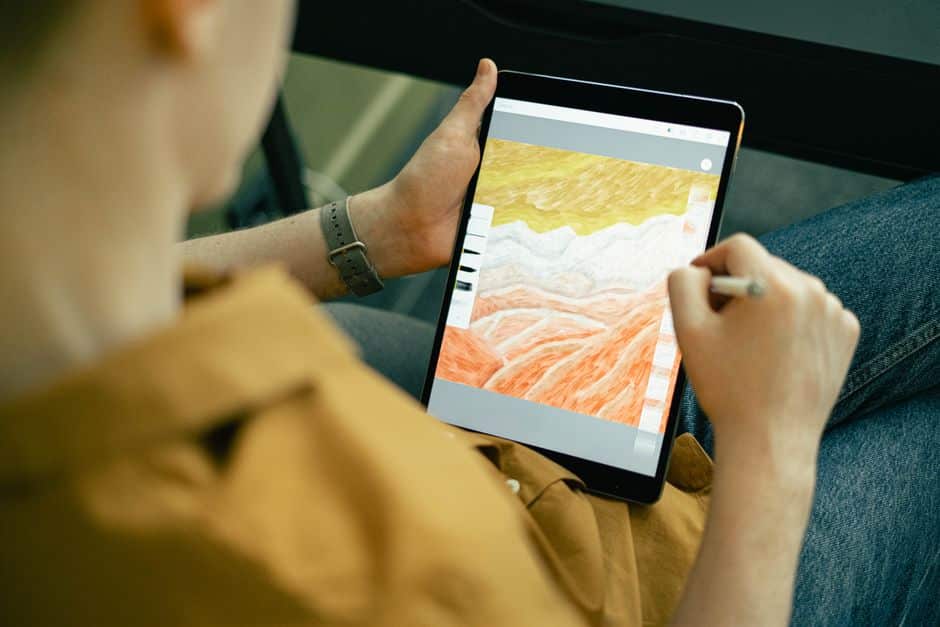

De klassieke beginnersfout bij tekenen op de iPad: eerst 150 euro aan pen en apps uitgeven, en er dan achter komen dat tekenen op glas de eerste week vooral onwennig voelt. Draai het om. Met een gratis app en de juiste pen weet je binnen twee weken of dit iets voor je is, en pas dan wordt geld uitgeven zinnig. Dit is de volgorde die werkt.
Stap 1: regel een pen met palmafwijzing
Tekenen met je vinger is behelpen; een stylus is de enige echte vereiste. Waar het om gaat is palmafwijzing: je hand moet op het scherm kunnen rusten zonder strepen te maken. De Apple Pencil is de standaard (welke versie op jouw iPad past, staat in welke Apple Pencil voor je iPad), maar er zijn ook goedkopere pennen van andere merken die palmafwijzing op de iPad ondersteunen.
Wat je voor tekenen wél mist bij veel budget-pennen: drukgevoeligheid, dus dun en dik tekenen op basis van hoe hard je drukt. Voor je eerste maand is dat geen ramp; voor serieus tekenwerk daarna wel.
Stap 2: begin met een gratis app
Installeer Sketchbook (gratis, geen advertenties die in de weg zitten) en niets anders. Eén app, één potlood, en dagelijks tien minuten iets natekenen dat op tafel staat. De verleiding is groot om direct Procreate te kopen, en die 14,99 euro is het later ook echt waard, maar in week één voegt het niets toe behalve keuzestress. De volledige vergelijking van gratis en betaalde opties staat in de beste teken-apps voor je tablet.
Twee instellingen die meteen schelen: zet meldingen uit tijdens het tekenen (focusmodus) en leer de twee-vinger-tik, die in vrijwel elke teken-app “ongedaan maken” betekent. Die beweging wordt je beste vriend.
Stap 3: verwacht de glas-gewenning
Tekenen op glas voelt de eerste dagen glad en ongecontroleerd; je pen glijdt sneller weg dan op papier. Dat is normaal en het went, meestal binnen twee weken. Wie het wil versnellen, plakt een papier-achtige screenprotector op het scherm: meer grip en een geluid dat aan potlood doet denken, in ruil voor een fractie minder scherpte. Dezelfde gewenning geldt trouwens voor handschrift; daarover schreven we in digitaal aantekeningen maken.
Een tweede verwachting om bij te stellen: digitaal tekenen maakt je niet ineens beter. Het gumt makkelijker, dat wel, en lagen laten je experimenteren zonder je tekening te slopen. Maar de vaardigheid komt uit dezelfde bron als op papier: vaak doen.
Stap 4: een oefenroutine die blijft plakken
Grote plannen sneuvelen; kleine routines blijven. Wat in de praktijk werkt:
- Teken dagelijks tien minuten hetzelfde soort ding: een week lang kopjes, een week handen, een week je eigen kat. Herhaling laat je vooruitgang zien, en vooruitgang houdt je bezig.
- Gebruik de tijdlijn van je app. Veel teken-apps bewaren je proces; terugkijken naar week één is de beste motivatie die er bestaat.
- Volg één natekenoefening tegelijk, niet vijf cursussen naast elkaar. Verzamelen van tutorials is uitstel dat op leren lijkt.
Na een maand weet je genoeg: bevalt het, dan zijn Procreate en eventueel een betere pen de logische volgende aankopen. Bevalt het niet, dan heeft het experiment je hooguit een screenprotector gekost.
Veelgestelde vragen over tekenen op de iPad
Wat heb je nodig om te tekenen op een iPad?
Om te tekenen op een iPad heb je een stylus met palmafwijzing en een teken-app nodig; meer niet. De Apple Pencil is de beste keuze vanwege de drukgevoeligheid, en met het gratis Sketchbook kun je direct beginnen. Een papier-achtige screenprotector is optioneel maar versnelt het wennen aan het gladde scherm.
Kun je leren tekenen op een iPad zonder talent?
Ja, tekenen is een vaardigheid die je traint, geen talent dat je moet meebrengen, en de iPad verlaagt de drempel: elke streep is ongedaan te maken en lagen laten je veilig experimenteren. Wie een maand lang dagelijks tien minuten natekent, ziet vrijwel altijd zichtbare vooruitgang. Consistentie verslaat aanleg.
Welke iPad is het beste om op te tekenen?
Voor beginners is elke iPad die een Apple Pencil ondersteunt goed genoeg om op te tekenen; de vaardigheid zit niet in het apparaat. Een groter scherm tekent comfortabeler en meer werkgeheugen geeft ruimte voor extra lagen in grote tekeningen, maar dat wordt pas relevant als je serieus doorzet. Begin met wat je hebt.
Is tekenen met je vinger op de iPad een optie?
Tekenen met je vinger werkt voor snelle schetsen en om een app te verkennen, maar niet voor serieus tekenwerk: je hand kan niet op het scherm rusten en fijne controle ontbreekt. Een stylus met palmafwijzing verandert de ervaring volledig en is de enige aanschaf die echt noodzakelijk is om te leren tekenen op de iPad.