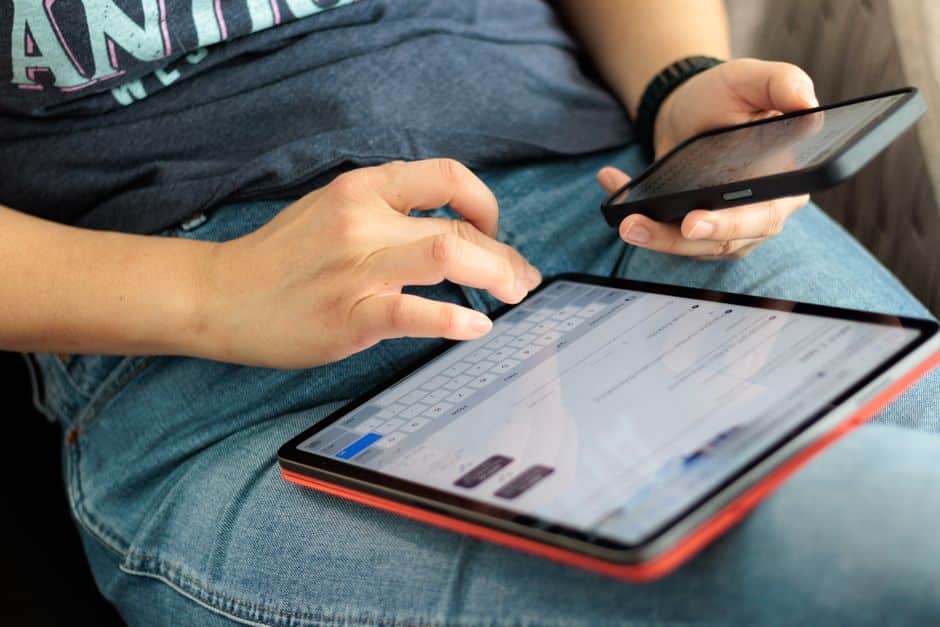

Je kopieert een adres, je opent een andere app, en dan blijkt er niks te plakken. Of je zoekt gewoon waar dat klembord in vredesnaam zit. Op Android zit het verstopt in je toetsenbord, Samsung heeft er zijn eigen knop voor, en op een iPad bestaat een klembordgeschiedenis helemaal niet. Hieronder staat per apparaat waar je moet zijn, hoe je het klembord leegmaakt en hoe lang gekopieerde tekst er echt blijft staan.
Waar zit het klembord op Android?
Het klembord op Android zit in je toetsenbord, niet in een aparte app. Je opent het door in een tekstveld te tikken en dan op het klembord-icoon in de balk boven de letters te drukken. Welk icoon dat is, verschilt per toetsenbord: Gboard gebruikt een notitieblokje, Samsung Keyboard verstopt het achter een pijltje, SwiftKey achter een plus.
Op een tablet werkt dat in je voordeel. Het toetsenbord is breder, dus die bovenbalk klapt niet in en het klembord-icoon staat er meestal gewoon bij. Op een telefoon in staande stand moet je eerst het menu uitvouwen voor je het ziet. Dat is precies waarom mensen denken dat hun toestel geen klembord heeft.
Er is geen systeem-app die je kunt openen. Geen icoon in je app-lade, geen menu in Instellingen waar je gekopieerde tekst terugvindt. Het toetsenbord is de enige ingang.
Klembord openen met Gboard
Gboard staat op de meeste Android-tablets standaard ingesteld. Zo open je het klembord:
- Tik in een tekstveld zodat het toetsenbord verschijnt
- Tik op het klembord-icoon in de rij boven de letters
- Je ziet nu je recent gekopieerde teksten
- Tik op een item om het meteen te plakken
Zie je het icoon niet? Dan is het klembord uitgeschakeld. Open het toetsenbordmenu (het tandwiel of de drie puntjes), ga naar Klembord en zet de schakelaar aan. Op sommige toestellen loopt de route via Instellingen, Systeem, Talen en invoer, Virtueel toetsenbord, Gboard.
Wil je iets bewaren dat langer meegaat dan een paar minuten, houd het item dan lang ingedrukt en kies Vastzetten. Volgens de Gboard-hulppagina van Google geldt de automatische opruiming niet voor vastgezette tekst. Handig voor je adres, je IBAN of een standaardzin die je vaak stuurt.
Klembord openen op Samsung
Op een Samsung-tablet of telefoon met Samsung Keyboard open je het klembord via de bovenbalk van het toetsenbord. Samsung beschrijft de route zelf als: druk op het pijltje boven de 0, druk op Klembord, en selecteer de stukken tekst die je wilt plakken.
Er is nog een tweede weg. Houd een tekstveld lang ingedrukt en kies Klembord in het pop-upmenu dat verschijnt. Op een Galaxy Tab in liggende stand is dat vaak sneller, omdat je duim er toch al vlakbij zit.
Samsung bewaart standaard meerdere items, ook als je Gboard erbij hebt staan. De twee klemborden zijn los van elkaar. Kopieer je iets terwijl Samsung Keyboard actief is, dan vind je het niet terug in de Gboard-lijst. Dat verklaart een hoop verdwenen tekst.
Klembord openen met SwiftKey
SwiftKey bewaart je klembordgeschiedenis automatisch en zet hem achter het plus-icoon. Tik in een tekstveld, druk op de plus linksboven en kies het klembord-icoon. Je ziet dan dezelfde lijst met recent gekopieerde items, en je kunt er net als bij Gboard dingen vastzetten of losse items verwijderen.
Klembord leegmaken op Android
Je maakt het klembord leeg via hetzelfde paneel waarin je het opent. De route per toetsenbord:
| Toetsenbord | Klembord leegmaken |
|---|---|
| Gboard | Klembord openen, potlood-icoon, items aanvinken, prullenbak |
| Samsung Keyboard | Klembord openen, knop Alles verwijderen |
| SwiftKey | Klembord openen, item lang indrukken, Verwijderen |
De snelle noodgreep werkt op elk toestel: kopieer een willekeurig woord. Dat overschrijft wat er als laatste stond, dus een plakactie levert geen wachtwoord meer op. Je geschiedenis blijft dan wel bestaan, dus het is een pleister en geen oplossing.
Vastgezette items verdwijnen niet met Alles verwijderen. Die moet je apart lostrekken, wat precies de bedoeling is maar wel eens vergeten wordt bij een tablet die je uitleent.
Hoe lang blijft gekopieerde tekst bewaard?
Bijna elk Nederlands artikel over dit onderwerp noemt een uur. Google zelf niet. Op de eigen hulppagina staat alleen: “Het klembord wist de geschiedenis kort nadat je het voor het laatst hebt gebruikt.” Geen getal, geen minuten, geen instelling om eraan te draaien.
Dat uur komt ergens anders vandaan. Android zelf ruimt sinds versie 13 (API-niveau 33) het klembord automatisch op, en in de broncode staat die timer op 3.600.000 milliseconden. Dat is inderdaad zestig minuten, maar het is een systeeminstelling van Android en niet de belofte van Gboard. Google documenteert die automatische opruiming als privacymaatregel voor ontwikkelaars, zonder er een gebruikersschakelaar bij te leveren.
In de praktijk betekent dat twee dingen. Reken nooit op je klembord als opslagplek, want het kan binnen een paar minuten of pas na een uur leeg zijn en je hebt er geen invloed op. En zet vast wat je echt wilt houden, want dat is de enige manier om er zeker van te zijn.
| Situatie | Wat er gebeurt |
|---|---|
| Gewoon gekopieerde tekst | Verdwijnt kort na je laatste gebruik |
| Vastgezette tekst | Blijft tot je hem zelf weghaalt |
| Android 13 en nieuwer | Systeem wist het klembord na 60 minuten |
| Ander toetsenbord gebruikt | Staat in de lijst van dat toetsenbord, niet in deze |
Wie kan meekijken in je klembord?
Sinds Android 12 (API-niveau 31) verschijnt er een melding onderin je scherm zodra een app iets van je klembord plakt. Google beschrijft dat als beveiligingsmaatregel: elke keer dat een applicatie klembordgegevens uitleest, ziet de gebruiker een toast, waardoor stiekem meelezen lastiger wordt.
Zie je zo’n melding opduiken terwijl je net een app hebt geopend en niks hebt geplakt? Dan is dat het bekijken waard. Vooral op een gedeelde huistablet waar de kinderen apps installeren.
Klembord op een iPad: die knop bestaat niet
Een iPad heeft geen klembordgeschiedenis. Er is geen paneel, geen icoon en geen lijst met eerder gekopieerde items. iPadOS onthoudt precies één ding tegelijk, en zodra je iets nieuws kopieert is het vorige weg. Zoeken naar een klembord-knop op je iPad heeft dus geen zin.
Wat Apple wel biedt is het universele klembord. Kopieer je iets op je iPad, dan kun je het plakken op je iPhone of Mac, en andersom. Volgens de handleiding van Apple moet daarvoor aan drie voorwaarden zijn voldaan: dezelfde Apple ID op beide apparaten, wifi en bluetooth aan, en Handoff ingeschakeld.
Wil je toch meerdere items bewaren op een iPad, dan kom je uit bij een notitie-app als tussenstation of bij een externe klembord-app. Beide zijn omwegen. Voor een gebruiker die van een Galaxy Tab naar een iPad overstapt is dit vaak de eerste echte teleurstelling, en het is geen instelling die je kunt aanzetten.
Klembord openen per merk en toetsenbord
| Merk of toetsenbord | Zo open je het klembord |
|---|---|
| Gboard (Android) | Klembord-icoon in de balk boven de letters |
| Samsung Keyboard | Pijltje boven de 0, dan Klembord |
| SwiftKey | Plus-icoon, dan het klembord-icoon |
| Huawei en Honor | Lang drukken in een tekstveld, dan Klembord |
| Xiaomi (HyperOS en MIUI) | Via Gboard, of lang drukken en Plakken |
| iPad (iPadOS) | Geen klembordgeschiedenis, alleen Plakken |
Werkt het toetsenbord op je tablet ineens anders dan je gewend bent, bijvoorbeeld gesplitst of zwevend, kijk dan bij het toetsenbord op je tablet weer normaal zetten. Dat scheelt zoeken naar knoppen die er nog wel zijn, maar op een andere plek staan.
Blijft het klembord ook na een herstart van je toetsenbord leeg, dan zit het probleem dieper. Bij een Samsung-tablet die zich vreemd blijft gedragen is de tablet resetten de laatste stap, met een back-up vooraf.
Veelgestelde vragen
Waar vind ik het klembord op mijn tablet?
Het klembord op je tablet vind je in het toetsenbord, niet in een losse app. Tik in een tekstveld en druk op het klembord-icoon in de balk boven de letters. Bij Gboard is dat een notitieblokje, bij Samsung Keyboard zit het achter het pijltje boven de 0 en bij SwiftKey achter het plus-icoon.
Hoe maak ik mijn klembord leeg op Android?
Je klembord leeg je via het klembordpaneel van je toetsenbord. Bij Samsung Keyboard tik je op Alles verwijderen, bij Gboard op het potlood-icoon en daarna op de prullenbak. Vastgezette items blijven staan en moet je apart weghalen. Snelle noodgreep: kopieer een willekeurig woord, dan overschrijf je wat er als laatste stond.
Heeft een iPad een klembordgeschiedenis?
Een iPad heeft geen klembordgeschiedenis. iPadOS bewaart maar één gekopieerd item tegelijk, en dat wordt overschreven zodra je iets nieuws kopieert. Wel kun je met het universele klembord tekst kopiëren op je iPad en plakken op een iPhone of Mac, mits beide apparaten dezelfde Apple ID gebruiken en Handoff aanstaat.
Waarom zie ik het klembord-icoon niet op mijn toetsenbord?
Het klembord-icoon ontbreekt meestal omdat de klembordfunctie uitstaat of omdat de bovenbalk is ingeklapt. Open het toetsenbordmenu, ga naar Klembord en zet de schakelaar aan. Op een telefoon in staande stand moet je de balk vaak eerst uitvouwen; op een tablet in liggende stand staat het icoon er doorgaans meteen bij.
Hoe lang blijft gekopieerde tekst op het klembord staan?
Gekopieerde tekst blijft volgens Google alleen bewaard “kort nadat je het klembord voor het laatst hebt gebruikt”, zonder vaste termijn. Android 13 en nieuwer wist het klembord daarnaast zelf na zestig minuten. Wil je iets langer bewaren, zet het dan vast in je klembord: vastgezette tekst valt buiten de automatische opruiming.
Kan een app meelezen wat er op mijn klembord staat?
Een app kan je klembord uitlezen, maar sinds Android 12 zie je daar een melding van. Elke keer dat een applicatie klembordgegevens plakt, verschijnt er onderin je scherm een korte melding. Zie je die opduiken zonder dat je zelf iets hebt geplakt, controleer dan welke app op de voorgrond staat.
Waarom staat mijn gekopieerde tekst niet in de lijst?
Je gekopieerde tekst ontbreekt meestal omdat je met een ander toetsenbord kopieerde dan waarmee je nu kijkt. Gboard en Samsung Keyboard houden elk hun eigen klembord bij en delen niets. Kopieer je iets terwijl Samsung Keyboard actief is, dan vind je het niet terug in het Gboard-paneel, en andersom net zo.
Kan ik meerdere teksten achter elkaar kopiëren?
Meerdere teksten achter elkaar kopiëren kan op Android gewoon. Samsung beschrijft het zelf als vaste werkwijze: kopieer alles wat je nodig hebt, ga daarna naar de app waar het heen moet en kies per stuk wat je plakt. Gboard en SwiftKey werken hetzelfde. Op een iPad lukt dit niet, want iPadOS onthoudt maar één item.