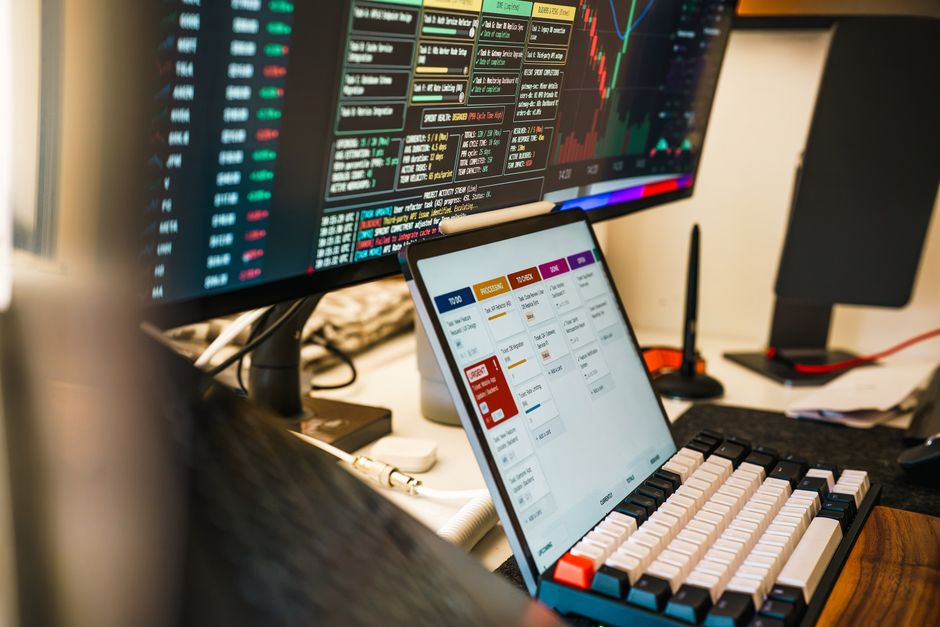
Je Galaxy Tab kan meer dan apps naast elkaar openen. Met Samsung DeX krijg je een taakbalk, vensters die je kunt verslepen en vergroten, en een werkomgeving die aanvoelt als Windows of macOS, zonder dat je iets extra koopt. Hieronder zie je hoe je DeX start, welke Tab-modellen hem wel en niet volledig ondersteunen, en waarom de term “DeX voor pc” je op het verkeerde spoor zet als je een tablet hebt.
Zo activeer je DeX op je tablet: drie manieren
Volgens Samsungs eigen support kun je DeX op drie manieren gebruiken, en dat zijn ook de enige drie routes die er voor tablets zijn.
- Rechtstreeks op het tabletscherm, zonder kabel of extern scherm. Open het meldingenpaneel door vanaf de bovenkant van het scherm naar beneden te vegen en tik op het DeX-icoon onder Snelle instellingen. Je tablet toont dan direct een taakbalk en vensters op zijn eigen scherm.
- Bekabeld naar een monitor of tv. Sluit je tablet met een kabel aan op een extern scherm en DeX start automatisch in volledig scherm op die monitor.
- Draadloos naar een tv. Houd het DeX-icoon in Snelle instellingen lang ingedrukt, zoek naar beschikbare schermen en verbind draadloos. Geen kabel nodig, wel een tv die het signaal kan ontvangen.
Je kunt ook zelf een app naar het DeX-invoergedeelte rechtsboven slepen om te wisselen, of op de +-knop drukken als er nog geen DeX-bureaublad bestaat.
DeX voor pc werkt niet via je tablet, alleen via je telefoon
Zoek je naar “samsung dex for pc” of “samsung dex windows”, dan vind je vooral uitleg voor de telefoon. Dat is geen toeval: Samsung zegt het zelf letterlijk in de eigen supportdocumentatie over Samsung DeX, in de sectie over de bekabelde en draadloze pc-verbinding: “Tabletapparaten ondersteunen Samsung DeX niet op een pc.” Met een Galaxy Tab kun je dus geen DeX-scherm op je Windows-laptop krijgen, wat je ook probeert.
Wat wel kan: je tablet aansluiten op een externe monitor of tv, zoals in de vorige sectie. Dat is een ander scenario dan “DeX voor pc”, waarbij juist je telefoon het scherm van een computer overneemt. Verwar je dat met je tablet als tweede scherm voor een laptop zoals je dat bij een iPad zou doen, dan loop je ook vast: DeX zet je tablet zelf om in een desktop, het geeft geen extern beeldscherm door. Wil je een tablet puur als extra monitor bij een laptop inzetten, dan is dat op een iPad een andere route, vier daarvan vergeleken op snelheid en kosten.
Welke Galaxy Tab-modellen hebben Samsung DeX?
Samsung ondersteunt DeX op een ruime reeks Tab-modellen, van oud tot nieuw: Tab S4, Tab S5e, Tab Active Pro, de volledige Tab S6-, S7-, S8-, S9-, S10-, S11- en S12-serie, en Tab Active 3. Heb je twijfels over welk model je precies hebt, zet dat eerst op een rij in ons overzicht van de beste Samsung tablets voor je verder leest.
Deze Tab-modellen krijgen geen DeX op een extern scherm
Niet elke Galaxy Tab die DeX heeft, kan ‘m ook naar een monitor of tv sturen. Samsung noemt in zijn compatibiliteitsoverzicht van Samsung DeX een aantal modellen die DeX wel op het eigen scherm draaien, maar niet via HDMI-kabel of draadloos naar een extern scherm: de Tab S9 FE, Tab A9 Plus, Tab S10 Lite, Tab S10 Plus, Tab S10 FE en Tab A11 Plus. Heb je een van deze modellen, dan werkt stap 1 uit het rijtje hierboven (DeX op het tabletscherm zelf) gewoon, maar stap 2 en 3 niet.
DeX op een monitor aansluiten met een kabel
- Sluit je tablet aan op de monitor of tv met een geschikte kabel. Heeft je model geen HDMI-uitgang, dan heb je een USB-C-naar-HDMI-adapter nodig.
- DeX start automatisch zodra de verbinding tot stand komt.
- Wil je het scherm van je tablet uitsluitend gebruiken als DeX-scherm en niet als spiegel, sluit dan de DeX-modus op de tablet zelf af terwijl de kabel aangesloten blijft.
Werk je liever met een los toetsenbord erbij in plaats van het schermklavier, dan maakt dat een DeX-opstelling meteen een stuk prettiger. Kijk voor de drie manieren om dat te doen in ons overzicht van een toetsenbord koppelen aan je tablet.
DeX draadloos gebruiken: wat je tv moet kunnen
Een kabel is niet verplicht. Open Snelle instellingen, tik op Wireless DeX, en kies een compatibel scherm uit de lijst. Daar zit wel een harde eis aan: de tv moet Miracast ondersteunen, de schermspiegeltechniek voor Android. Een Chromecast, Apple TV of een smart-tv zonder Miracast verschijnt niet in de lijst, hoe nieuw je tablet ook is.
Is je verbinding al draadloos actief, dan kun je niet meer wisselen naar gewoon spiegelen zonder de DeX-verbinding eerst te verbreken.
Welke Tab is het prettigst voor dagelijks DeX-gebruik?
Voor losse klusjes maakt het model weinig uit, zolang hij op de lijst hierboven staat. Ga je DeX elke dag gebruiken als vervanging voor een laptop, dan telt vooral hoeveel apps je tegelijk open wilt houden en hoe lang de tablet nog updates krijgt. Twijfel je tussen een budgetmodel en een S-serie tablet, dan loont het om eerst te kijken naar een tablet met een geschikt toetsenbord erbij, want zonder fysiek toetsenbord verlies je een groot deel van het laptopgevoel dat DeX juist biedt.
Veelgestelde vragen
Heb ik internet nodig om Samsung DeX te gebruiken? Samsung DeX gebruiken op je tablet kan zonder wifi of mobiel internet, zowel op het eigen scherm als via een kabel naar een monitor. Alleen de draadloze verbinding naar een tv is een uitzondering: daarvoor moeten je tablet en de tv elkaar via Miracast kunnen vinden, ook zonder dat er daadwerkelijk internetverkeer nodig is.
Kan ik met mijn telefoon als muis werken terwijl ik DeX op mijn tablet gebruik? Je telefoon als trackpad gebruiken tijdens Samsung DeX werkt alleen wanneer de telefoon zelf de DeX-sessie draait, niet wanneer je tablet in DeX-modus staat. Gebruik je DeX op je Galaxy Tab, dan bedien je het scherm met je vinger of met een los aangesloten muis en toetsenbord, net als bij een gewone desktop.
Werkt Samsung DeX op elke Galaxy Tab? Samsung DeX werkt niet op elke Galaxy Tab, al ondersteunt Samsung de functie op een groot deel van de lijn, van de Tab S4 tot en met de huidige Tab S11- en S12-serie. Op modellen als de Tab S10 Lite en Tab A11 Plus krijg je DeX alleen op het eigen scherm, zonder HDMI-uitgang of draadloze verbinding naar een extern scherm.
Moet ik eerst software installeren voordat ik DeX op mijn tablet gebruik? Software installeren voor Samsung DeX op een tablet is niet nodig, want de functie zit standaard in One UI op compatibele Tab-modellen. Dat is het grote verschil met de pc-route via een telefoon, waarbij je eerst het losse Samsung DeX-programma op de computer moet installeren. Op een tablet start je DeX direct vanuit Snelle instellingen.
Kan ik meerdere DeX-bureaubladen tegelijk gebruiken op mijn tablet? Meerdere DeX-bureaubladen gebruiken op je tablet kan via de +-knop naast je recente apps, waarmee je een extra bureaublad toevoegt naast het standaard aangemaakte Desktop 1. Voor deze functie, en voor het starten van DeX door een app ingedrukt te houden en los te laten, stelt Samsung Android 16 of hoger als eis.
Kost Samsung DeX geld? Samsung DeX gebruiken op je tablet kost niets extra: de functie is standaard ingebouwd in One UI op elk compatibel Tab-model en vraagt geen los abonnement of licentie. Wil je een monitor of tv aansluiten zonder dat je model een eigen HDMI-uitgang heeft, dan betaal je alleen voor een USB-C-naar-HDMI-adapter, niet voor DeX zelf.
 Beste Samsung tablet 2026: 11 Galaxy Tabs vergeleken op updates, S Pen en prijs
  Samsung Galaxy Tab A11 review: compacte 8,7 inch tablet met zeven jaar updates
  E met streepje typen: sneltoets voor Windows, Mac, iPhone en Android