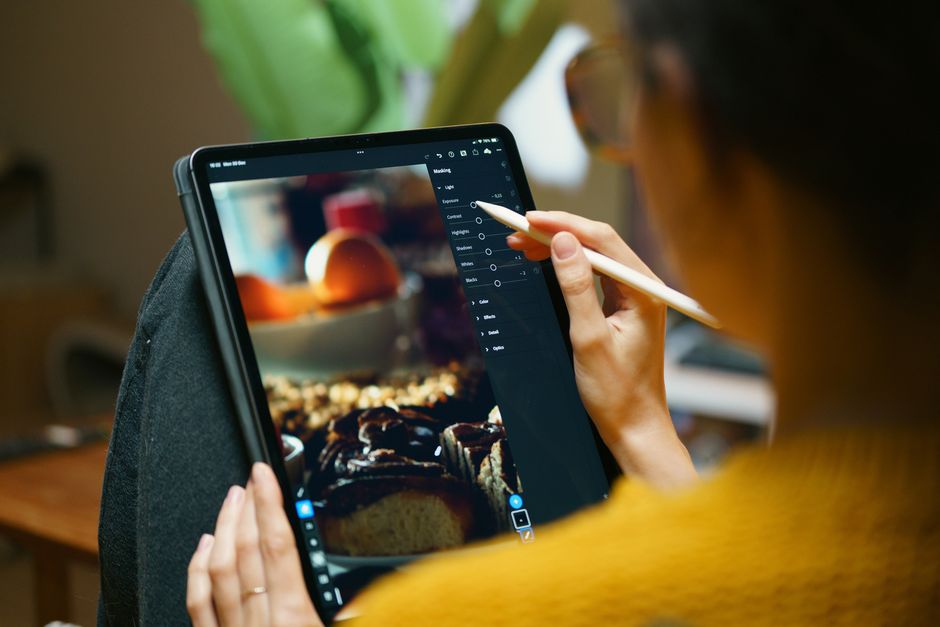
Je iPad updaten naar iPadOS 27 doe je in drie stappen: maak een back-up, zorg voor stroom en wifi, en ga naar Instellingen, Algemeen, Software-update. Klinkt simpel, en dat is het meestal ook. Maar twee vragen zorgen voor de meeste frustratie: staat jouw model nog op de lijst, en wat als de update blijft hangen of niet verschijnt? Dat laatste zoeken mensen net zo vaak op als de update zelf.
Zo update je je iPad naar iPadOS 27
- Maak een back-up. Via iCloud (Instellingen, je naam, iCloud, iCloud-back-up) of via een Mac/pc. Sla je die stap over en gaat er iets mis tijdens de update, dan ben je foto’s, berichten en instellingen kwijt.
- Sluit je iPad aan op stroom en op een stabiel wifi-netwerk. Een update van enkele gigabytes via mobiel internet is traag en kan halverwege afbreken.
- Ga naar Instellingen, Algemeen, Software-update. Zie je iPadOS 27 staan, tik dan op Download en installeer en volg de stappen op het scherm.
Dit staat zo beschreven in Apple’s eigen update-instructies. Heb je geen Mac of stabiele wifi in huis, dan kan het ook via een computer: op een Mac met macOS Catalina of nieuwer via Finder (selecteer je iPad, klik op Algemeen, Controleer op update), op een oudere Mac of op Windows via iTunes. Dat is ook de betrouwbaarste route als de draadloze update blijft hangen op “voorbereiden” of een foutmelding geeft: via de kabel krijgt de iPad het volledige installatiebestand in een keer, in plaats van in stukjes over wifi.
De volledige iPadOS 27-compatibiliteitslijst
De meeste artikelen over deze update linken alleen naar Apple’s pagina zonder de lijst zelf te laten zien. Hier staat hij compleet, rechtstreeks van Apple’s officiële overzicht:
| Serie | Compatibele modellen |
|---|---|
| iPad mini | 6e generatie, iPad mini (A17 Pro) |
| iPad | 9e generatie, 10e generatie, iPad (A16) |
| iPad Air | 4e generatie, 5e generatie, 11-inch (M2/M3/M4), 13-inch (M2/M3/M4) |
| iPad Pro 11-inch | 2e, 3e en 4e generatie, M4, M5 |
| iPad Pro 12,9-inch | 4e, 5e en 6e generatie |
| iPad Pro 13-inch | M4, M5 |
Twee modellen vallen op omdat ze ouder zijn dan je zou verwachten. De iPad Air (4e generatie) kwam uit in 2020 en draait nog altijd op de A14-chip, en de iPad (9e generatie) uit 2021 heeft nog de A13. Beide modellen zijn dus vijf jaar oud en krijgen iPadOS 27 nog steeds. Weet je niet welk model je precies hebt, check dat dan eerst in ons artikel over je iPad-model identificeren.
Mijn iPad staat niet op de lijst: wat nu
Staat je model er niet bij, dan ben je niet de enige: “oude ipad updaten naar ios 16” en “oude ipad updaten naar ios 14” zijn allebei zoekopdrachten die mensen maandelijks intikken, meestal met een iPad die al een paar iPadOS-versies geleden is afgevallen. Je iPad blijft gewoon werken op de laatste versie die hij wel kreeg, alleen krijg je geen nieuwe functies en op een gegeven moment ook geen beveiligingsupdates meer voor die oude versie.
En dat is precies waar het om draait: zonder beveiligingsupdates wordt mailen, browsen en appen op die iPad met de tijd een stuk riskanter. Apple geeft oudere iPadOS-versies soms nog losse beveiligingspatches, maar niet voor onbepaalde tijd. Blijft je iPad structureel buiten de nieuwste functies en updates vallen, dan is verkopen of inruilen vaak voordeliger dan hem nog jaren doorgebruiken. Hoe je dat veilig doet, inclusief je data wissen, staat in iPad verkopen of inruilen.
De update blijft hangen of lukt niet: eerst dit proberen
“Software-update ipad lukt niet” wordt bijna net zo vaak gezocht als de update zelf, dus je staat niet alleen als het misgaat. Loop deze volgorde af:
- Controleer de opslagruimte. Een iPadOS-update heeft doorgaans een paar gigabyte vrije ruimte nodig om te downloaden en te installeren. Is je iPad vol, dan stopt de update halverwege of start hij niet. Zie je dat probleem vaker, dan helpt ons artikel over een trage iPad weer sneller maken ook na de update.
- Herstart de iPad en probeer het opnieuw via Instellingen, Algemeen, Software-update.
- Wissel van wifi-netwerk of zet de iPad dichter bij de router. Een update die blijft steken op “voorbereiden van update” komt vaak door een wankele verbinding.
- Update via de kabel met Finder of iTunes op een computer, zoals hierboven beschreven. Dat omzeilt de meeste draadloze problemen in een keer.
- Zet de datum en tijd op automatisch (Instellingen, Algemeen, Datum en tijd). Een verkeerde systeemtijd laat de verbinding met Apple’s updateservers soms mislukken, iets wat je zelf makkelijk over het hoofd ziet.
Veelgestelde vragen
Hoelang duurt het updaten van een iPad naar iPadOS 27? Het updaten van een iPad naar iPadOS 27 duurt gemiddeld 15 tot 45 minuten, afhankelijk van je wifi-snelheid en hoeveel versies je overslaat. Kom je van een iPadOS-versie van een paar jaar terug, dan is het downloadbestand groter en duurt zowel het downloaden als de installatie langer dan bij een iPad die al de vorige versie draaide.
Verlies ik mijn gegevens als ik mijn iPad update naar iPadOS 27? Nee, je verliest geen gegevens bij een gewone software-update via Instellingen: apps, foto’s en instellingen blijven staan. Maak toch vooraf een back-up via iCloud of een computer, want bij een onderbroken update door stroomuitval of een vastgelopen iPad is een recente back-up je enige vangnet.
Kan ik mijn iPad updaten zonder wifi, via mobiel internet of een kabel? Je kunt je iPad updaten zonder wifi via mobiel internet, als je databundel groot genoeg is voor een download van een paar gigabyte, of via een kabelverbinding met Finder op een Mac of iTunes op Windows en oudere Mac-versies. Een kabel via Finder of iTunes is de stabielste route en voorkomt dat de update halverwege vastloopt door een wankele verbinding.
Waarom krijgt mijn iPad iPadOS 27 niet, terwijl hij nog goed werkt? Apple bepaalt de compatibiliteitslijst op basis van de chip in je iPad, niet op hoe goed het apparaat nog functioneert. Een iPad die prima werkt maar een oudere chip heeft dan de A13 of A14, zoals de iPad (8e generatie) of iPad Air (3e generatie), komt niet in aanmerking, ook al voelt dat oneerlijk. Check de tabel hierboven om te zien of jouw model er wel bij staat.
Is iPadOS 27 ook te installeren op een iPad die niet op de compatibiliteitslijst staat? Nee, iPadOS 27 installeren op een iPad die niet op de compatibiliteitslijst staat, is technisch niet mogelijk: Apple blokkeert de update voor niet-ondersteunde modellen, dus die verschijnt niet eens in Instellingen, Algemeen, Software-update. Je iPad blijft dan werken op de laatste iPadOS-versie die hij wel kreeg.
Wat doe ik als de software-update op mijn iPad blijft hangen of niet lukt? Blijft de software-update op je iPad hangen of lukt hij niet, controleer dan eerst of er genoeg opslagruimte vrij is, herstart de iPad en probeer het via een ander wifi-netwerk. Lost dat niets op, update dan via een kabel met Finder of iTunes op een computer: dat installatiebestand komt in een keer binnen in plaats van in stukjes over wifi, waardoor de meeste hangende updates alsnog doorgaan.
Kan ik een oude iPad nog updaten naar iOS 16 of iOS 14 in plaats van iPadOS 27? Een oude iPad updaten naar iOS 16 of iOS 14 kan alleen als dat model destijds niet verder kwam dan die versie; Apple biedt per iPad nooit een keuze uit oudere iPadOS-versies, alleen de laatste die voor dat specifieke model is uitgebracht. Ga naar Instellingen, Algemeen, Software-update om te zien welke versie jouw iPad maximaal krijgt.
Hoe update ik mijn iPad via pc, iTunes of MacBook in plaats van draadloos? Je iPad updaten via een computer gaat op een MacBook met macOS Catalina of nieuwer via Finder: selecteer je iPad in de zijbalk, klik op Algemeen en kies Controleer op update. Op een Windows-pc of een oudere Mac gebruik je in plaats daarvan iTunes, via dezelfde Samenvatting-sectie met de knop Controleer op update.
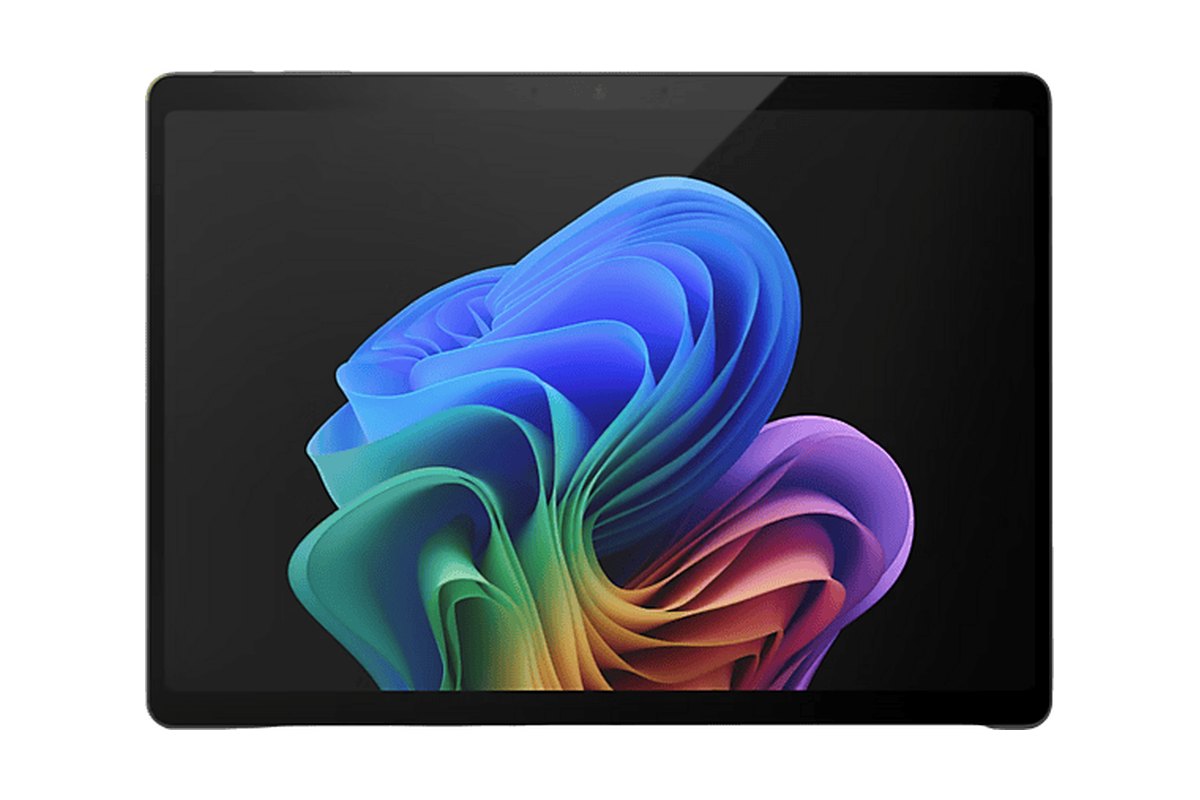 Beste Windows tablet 2026: zes modellen met de echte totaalprijs
 Slimme huishoudtechnologie: hoe connected apparaten ons dagelijks leven veranderen
 Schermtijd instellen op je Samsung of Android tablet