
Zoek je op “ipad split screen”, dan krijg je grotendeels uitleg die niet meer klopt. Logisch: sinds iPadOS 26 bestaat de oude, vaste schermdeling niet meer. Apple noemt de opvolger Apps in vensters. Geen vaste helft-om-helft meer, maar vensters die je zelf sleept en van formaat verandert. Hieronder lees je hoe dat nu werkt, inclusief het Slide Over-venster dat sinds iPadOS 26.2 terug is.
Zo zet je nu twee apps naast elkaar
Open eerst Instellingen, tik op Multitasking en gebaren en selecteer Apps in vensters. Heb je daarna een app schermvullend open, sleep dan een tweede app vanuit het Dock, de appbibliotheek of Spotlight naar de linker- of rechterrand van het scherm. Beide apps staan dan naast elkaar, en je verandert hun verhouding door de balk in het midden te verslepen.
Staan er al een paar vensters open? Dan hoeft het slepen niet eens vanaf de rand: veeg een venster snel naar de linker- of rechterkant en veeg meteen daarna een ander venster naar de andere kant. Zo koppel je twee bestaande vensters zonder opnieuw via het Dock te beginnen. Een snelle manier om tussen Apps in vensters en de oudere Stage Manager te wisselen loopt via het Bedieningspaneel: veeg rechtsboven omlaag en houd de knop Apps in vensters ingedrukt.
Wat er precies is veranderd sinds iPadOS 26
De oude Split View werkte met een vaste verdeling: twee apps, elk een vast deel van het scherm, met één schuifbalk ertussen. Dat is de reden dat zoveel bestaande uitleg over “split screen ipad” nu misleidt. Apps in vensters werkt los van die vaste indeling. Je opent zoveel vensters als je nodig hebt, verandert ze onafhankelijk van elkaar in grootte en verplaatst ze los over het scherm, net als op een laptop. Apple’s eigen uitleg over multitasken op de iPad, bijgewerkt op 21 september 2026, bevestigt dat dit per iPadOS 26 geldt en dat oudere versies de functie niet hebben.
In sommige apps, zoals Safari en Notities, open je bovendien meerdere vensters binnen diezelfde app: tik op het appsymbool en kies Nieuw venster. Werk je veel met Notities naast een ander scherm, dan lees je in onze uitleg over aantekeningen maken op je iPad hoe je dat verder inricht.
Vensters verplaatsen, vergroten en verkleinen
Een venster verplaats je door de bovenrand ervan naar een nieuwe plek te slepen. Voor het formaat sleep je een willekeurige hoek, of de handgreep in de rechteronderhoek van het venster. Zie je de bedieningsknoppen bovenin een app niet, bijvoorbeeld omdat de app schermvullend staat? Veeg dan vanaf de bovenkant van het scherm omlaag, dat brengt de menubalk en de vensterregelaars in beeld.
Met een extern toetsenbord aangesloten gaat schakelen tussen vensters nog sneller: houd de Wereldbol-toets ingedrukt en druk op de pijl-omhoog-toets, of gebruik de Exposé-toets als je toetsenbord die heeft. Zonder toetsenbord veeg je vanaf de onderkant van het scherm omhoog, stop je in het midden en tik je op het venster dat je wilt.
Slide Over: het zwevende venster dat terug is sinds iPadOS 26.2
Slide Over is in iPadOS 26.2 teruggekeerd, maar dan als los zwevend venster bovenop je andere vensters, niet als de smalle balk van vroeger. Je opent het door de knop Vensterregelaars in een app ingedrukt te houden en op Open Slide Over te tikken, of door een app vanuit het Dock of de appbibliotheek bovenop de Slide Over-pijl te slepen terwijl een andere app al open staat.
Dat venster schuif je vervolgens naar de andere kant van het scherm, vergroot of verklein je via de handgreep in de onderhoek, en kun je zelfs helemaal buiten beeld schuiven: veeg de rand van het venster van het scherm af en er verschijnt een pijl die aangeeft waar het geparkeerd staat. Veeg vanaf diezelfde rand om het terug te halen. Wil je een andere app in het Slide Over-venster, sleep die dan vanuit het Dock bovenop de pijl of het venster zelf.
Terug naar één scherm of een venster sluiten
Een venster sluit je via de vensterregelaars bovenin de app: tik daarop en kies de sluit-knop. Dat is iets anders dan een app volledig afsluiten. Sluit je alleen het venster, dan blijft de app op de achtergrond actief en open je hem zo weer terug. Wil je apps juist helemaal uit het geheugen vegen, dan lees je hoe en vooral wanneer dat zinvol is in apps sluiten op je iPad.
Wil je structureel terug naar één schermvullende app per keer, bijvoorbeeld omdat vensters je afleiden? Sleep dan de bovenrand van een venster naar het midden van het scherm, of schakel Apps in vensters helemaal uit via Instellingen, Multitasking en gebaren, en kies Schermvullende apps. Daarmee verdwijnen alle vensters en opent elke app weer op het volledige scherm, zoals vóór iPadOS 26.
Werkt dit op jouw iPad, en wat als je nog Stage Manager of de oude Split View hebt
Apps in vensters draait, volgens Apple’s eigen overzicht van ondersteunde modellen, op deze toestellen:
| Categorie | Modellen |
|---|---|
| Nieuwste iPads | iPad (A16), iPad mini (A17 Pro) |
| iPad Air | 13-inch en 11-inch (M3), 13-inch en 11-inch (M2), iPad Air (3e generatie en nieuwer) |
| iPad Pro | 13-inch en 11-inch (M4), 12,9-inch (3e generatie en nieuwer), 11-inch (1e generatie en nieuwer) |
| Instap-iPad | iPad (8e generatie en nieuwer) |
| iPad mini | 5e generatie en nieuwer |
Opvallend is dat deze lijst verder gaat dan Stage Manager, dat in 2022 bij de introductie alleen draaide op iPads met een M1-chip, dus de iPad Pro’s vanaf 2018 en de iPad Air uit 2022. Apps in vensters draait ook op de gewone iPad (8e generatie), die nooit Stage Manager heeft gehad. Stage Manager zelf is niet verdwenen: je kiest het nog altijd als los alternatief in Instellingen, Multitasking en gebaren, naast Apps in vensters en Schermvullende apps.
Heb je een ouder model dat niet in de lijst staat, of draait je iPad nog op iPadOS 25 of eerder, dan zie je deze nieuwe vensters niet. Daar werkt de klassieke Split View nog zoals je hem kent: een app slepen vanuit het Dock, met een vaste verdeling tussen de twee apps.
Let op: dit gaat over vensters en apps naast elkaar op het scherm van je eigen iPad. Wil je je iPad juist inzetten als extra scherm naast je Mac of pc, dan is dat een andere functie. Dat lees je in iPad als tweede scherm gebruiken.
Veelgestelde vragen
Hoe krijg ik weer één scherm op mijn iPad? Je krijgt weer één schermvullende app door de bovenrand van een venster naar het midden van het scherm te slepen, of door Schermvullende apps te kiezen via Instellingen, Multitasking en gebaren. Dat laatste schakelt Apps in vensters helemaal uit, dus elke app opent dan weer op volledig scherm zoals je gewend was voor iPadOS 26.
Hoe zet ik Slide Over uit op mijn iPad? Slide Over zet je uit door de knop Vensterregelaars bovenin de app ingedrukt te houden en op Sluit Slide Over te tikken. Je kunt het zwevende venster ook naar het midden van het scherm slepen en loslaten: dan valt het terug in het gewone vensteroverzicht in plaats van los te blijven zweven.
Werkt Apps in vensters op elke iPad? Apps in vensters werkt niet op elke iPad, maar wel op meer modellen dan het oudere Stage Manager. De functie draait onder meer op de iPad (8e generatie en nieuwer), de iPad Air (3e generatie en nieuwer), de iPad mini (5e generatie en nieuwer) en alle genoemde iPad Pro-modellen, plus de nieuwste iPad (A16) en iPad mini (A17 Pro). Heb je een ouder model, dan zie je bij een update gewoon de klassieke Split View in plaats van vensters.
Wat is het verschil tussen Apps in vensters en Stage Manager? Apps in vensters en Stage Manager zijn twee manieren om op de iPad met meerdere apps tegelijk te werken, en je wisselt ertussen in Instellingen of via het Bedieningspaneel. Apps in vensters geeft losse vensters die je vrij sleept en vergroot, Stage Manager groepeert apps in een zijbalk met eerder gebruikte combinaties. Stage Manager vroeg bij de introductie bovendien een iPad met een M1-chip, Apps in vensters werkt op meer modellen, waaronder de gewone iPad.
Werkt de oude Split View nog in iPadOS 26 of 27? De oude Split View met de vaste schermdeling werkt niet meer zodra je iPad is bijgewerkt naar iPadOS 26 of nieuwer. Die is vervangen door Apps in vensters, waarbij je vensters vrij verplaatst en van formaat verandert in plaats van vast te zitten aan een vaste verdeling. Draait je iPad nog op iPadOS 25 of ouder, dan zie je de klassieke Split View via het Dock gewoon nog.
Hoe sluit ik een venster op mijn iPad? Een venster sluit je door bovenin de app op de vensterregelaars te tikken en vervolgens op de sluit-knop. Dat is iets anders dan een app helemaal afsluiten via de appkiezer: een venster sluiten stopt alleen dat specifieke scherm, de app blijft gewoon open op de achtergrond zodra je hem opnieuw opent.
 iPad updaten naar iPadOS 27: zo werkt het en welke iPads kunnen het
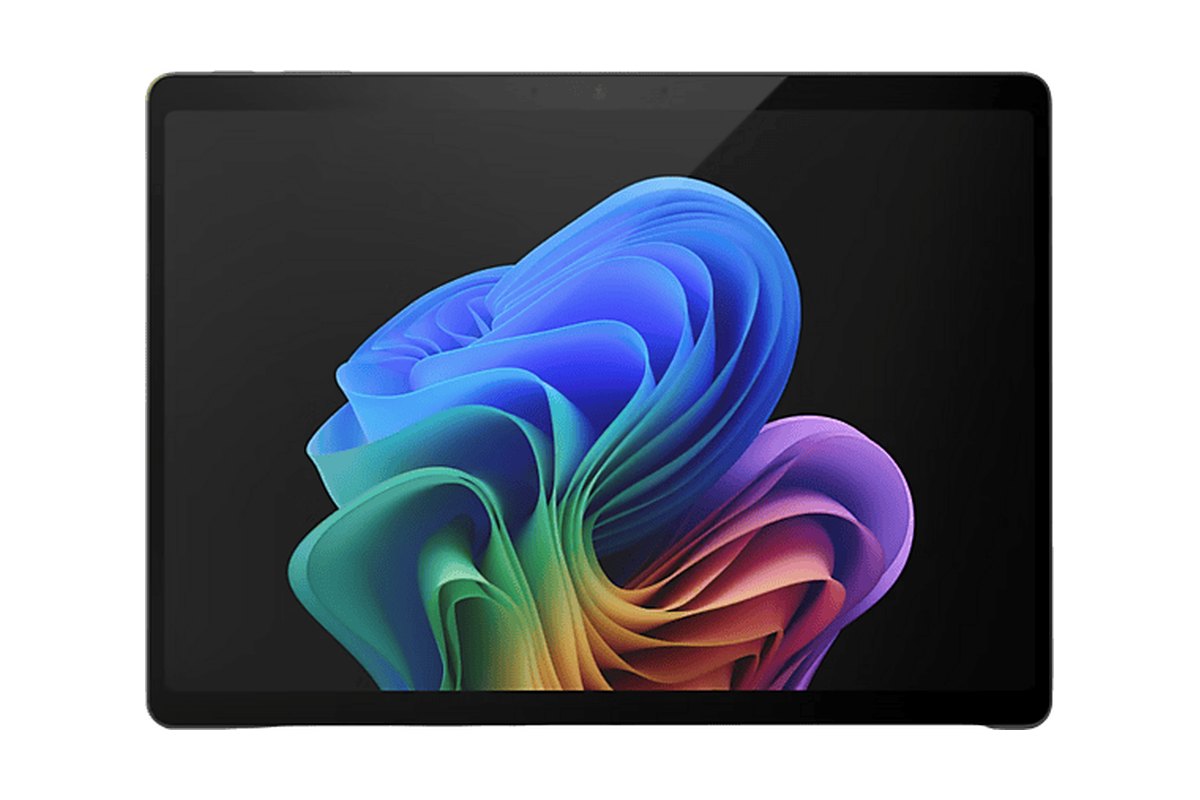 Beste Windows tablet 2026: zes modellen met de echte totaalprijs
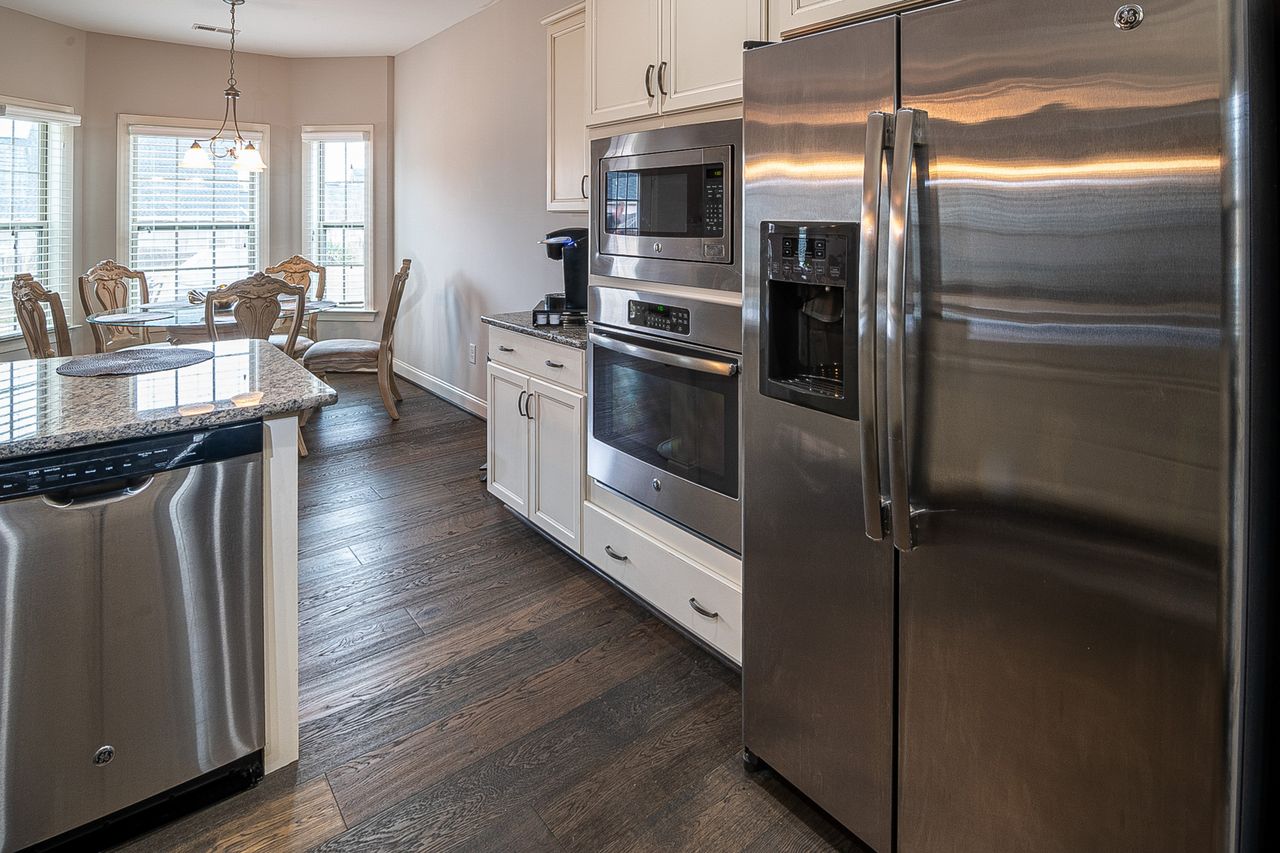 Slimme huishoudtechnologie: hoe connected apparaten ons dagelijks leven veranderen