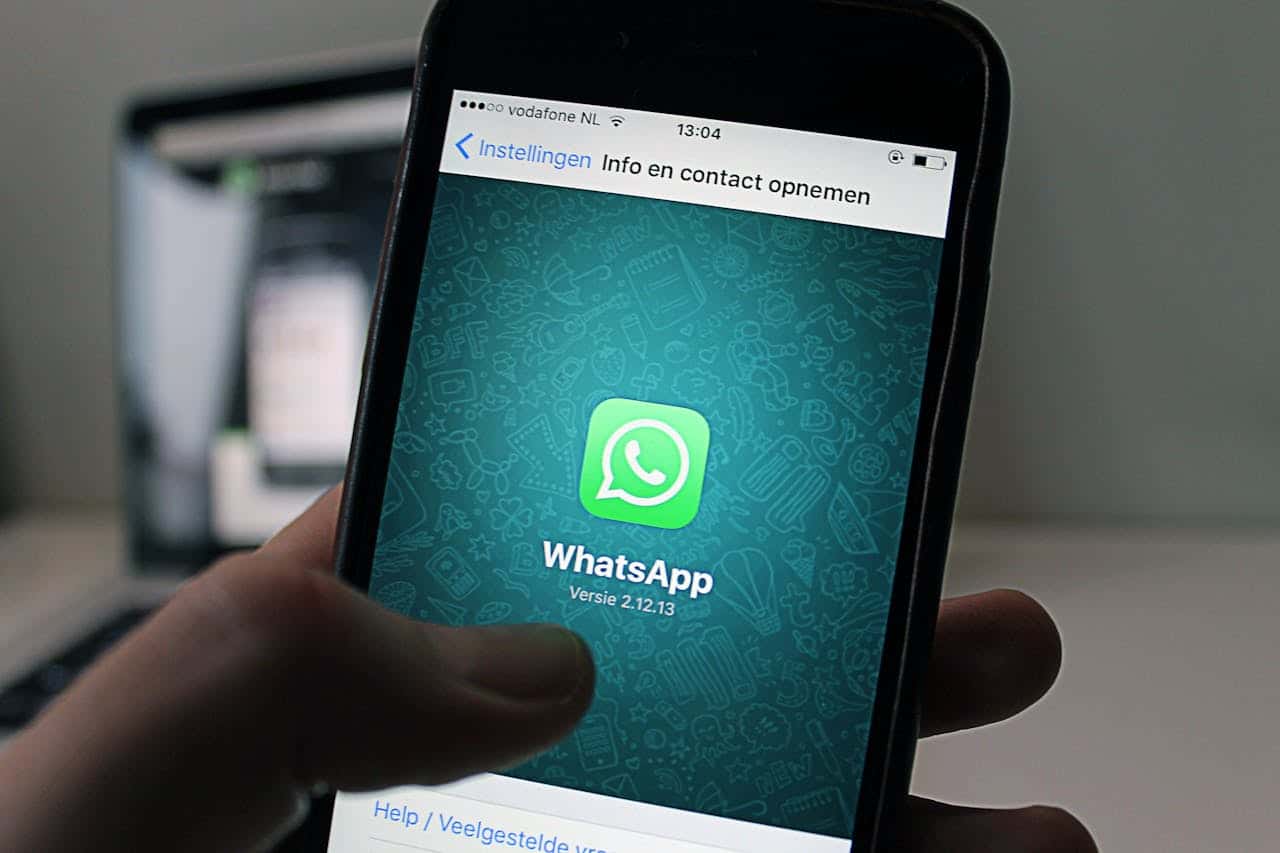

Na verloop van tijd raakt mijn WhatsApp vol met oude berichten, foto’s en bestanden die ik niet meer nodig heb. Om overzicht te houden en ruimte vrij te maken op mijn telefoon, verwijder ik regelmatig gesprekken of losse berichten. In deze tekst laat ik zien hoe ik dat aanpak, welke opties ik gebruik en waar ik op let.
Waarom ik berichten verwijder
Ik merk dat WhatsApp steeds meer opslagruimte inneemt, vooral door grote chats en gedeelde media. Als ik een groepsgesprek heb met veel foto’s en video’s, loopt het snel vol. Ook wil ik soms gewoon opruimen of oude gesprekken uit het verleden wissen.
Het verwijderen van berichten maakt mijn telefoon lichter en zorgt ervoor dat ik mijn gesprekken beter kan ordenen.
Zo verwijder ik losse berichten
Als ik één bericht wil wissen uit een chat zonder het hele gesprek weg te halen, doe ik dit:
Stappenplan losse berichten verwijderen
- Ik open het gesprek in WhatsApp
- Houd mijn vinger op het bericht dat ik wil verwijderen
- Tik op het prullenbak-icoon bovenin
- Kies Verwijderen voor mij of Verwijderen voor iedereen (als ik snel genoeg ben)
- Het bericht verdwijnt direct uit mijn chat
Let op: als het bericht ouder is dan een paar uur, kan ik het alleen nog voor mezelf verwijderen.
Hele gesprekken opruimen
Soms wil ik niet een enkel bericht wissen, maar een compleet gesprek. Dat doe ik als ik bijvoorbeeld geen contact meer heb met die persoon of als het gesprek afgerond is.
Stappenplan hele chat verwijderen
- Ik ga naar het startscherm van WhatsApp
- Houd mijn vinger op het gesprek dat ik wil wissen
- Tik op het prullenbakje bovenin
- Bevestig dat ik het hele gesprek wil verwijderen
- Eventueel vink ik aan dat ook de media uit mijn telefoonopslag moet verdwijnen
Na deze stap is het gesprek volledig weg uit mijn lijst.
Oude berichten automatisch opruimen
WhatsApp heeft een handige functie om berichten automatisch te verwijderen na een bepaalde tijd. Dat gebruik ik bijvoorbeeld in groepen of bij tijdelijke gesprekken.
Zo stel ik verdwijnende berichten in
- Ik open een chat
- Tik op de naam van de persoon of groep
- Kies Berichten tijdelijk maken
- Selecteer een tijdsduur: 24 uur, 7 dagen of 90 dagen
- Bevestig mijn keuze
Alle nieuwe berichten in dat gesprek verdwijnen dan automatisch na de ingestelde tijd.
Overzicht van mijn opties
| Wat ik wil doen | Hoe ik het doe |
|---|---|
| Één bericht verwijderen | Lang ingedrukt houden, dan tikken op het prullenbakje |
| Volledig gesprek verwijderen | In de chatoverzicht-lijst lang indrukken, dan verwijderen |
| Alles in één keer opschonen | Via instellingen → opslagbeheer |
| Tijdelijk berichten instellen | Chat openen → tik op naam → berichten tijdelijk maken |
Opruimen via opslagbeheer
WhatsApp biedt ook een overzicht van alle grote bestanden en volle gesprekken. Ik gebruik dat als ik snel ruimte wil vrijmaken:
- Ga naar Instellingen
- Tik op Opslag en gegevens
- Kies Beheer opslag
- Hier zie ik welke chats het meeste ruimte innemen
- Ik verwijder foto’s, video’s of gesprekken direct vanuit dit menu
Dit helpt vooral als ik ruimte tekortkom op mijn telefoon of als WhatsApp traag begint te worden.
Waar ik op let
Voordat ik berichten verwijder, denk ik even na of ik nog iets belangrijk wil bewaren. Als ik twijfel, maak ik eerst een back-up. Dat doe ik handmatig via Instellingen → Chats → Chatback-up. Daarna weet ik zeker dat ik alles terug kan halen als dat nodig is.
Ook let ik op gedeelde media. Soms verwijder ik een chat, maar vergeet ik dat de foto’s nog in mijn galerij staan. Daarom vink ik de optie aan om ook media uit mijn opslag te wissen.
Mijn conclusie
Oude WhatsApp-berichten verwijderen is iets wat ik regelmatig doe om overzicht te houden en ruimte vrij te maken. Of ik nu één bericht wis, een volledig gesprek opruim of verdwijnende berichten instel, ik kies wat bij de situatie past. Sinds ik dit bewust doe, voelt WhatsApp weer overzichtelijk en opgeruimd aan.